Windows for Hyper-Vデプロイメントチュートリアル
このドキュメントでは、WindowsシステムにNekro Agentをデプロイする方法を案内します。
Hyper-Vクイック作成初回利用者へのヒント
- Ubuntu 22.04をクイック作成する際、「自動ログイン」にチェックを入れず、「パスワードログイン」を選択してください。さもないと、不明な理由で拡張セッションを有効にできません。
- クイック作成はAzure Linuxカーネルを使用しており、Hyper-Vメモリ回収をサポートしていません。最大として設定したメモリが完全に占有されます。メモリ回収が必要な場合は、Genericカーネルに切り替えてください。
- ディスク管理ツールを使用して、Hyper-V拡張によって割り当てられたスペースを有効にすることを忘れないでください。
- 任意に更新する前に、より多くのチェックポイントを作成してください。
🌈 環境準備
Nekro AgentはDockerベースで動作するため、まずWindowsにHyper-Vをインストールする必要があります。
Hyper-Vのインストール
Windowsで仮想マシンを作成するためにHyper-Vを有効にします。Hyper-Vは、Windowsコントロールパネル、PowerShell、または展開イメージサービスと管理(DISM)を使用するなど、複数の方法で有効にできます。このドキュメントでは、各オプションを段階的に説明します。
注意
Hyper-VはWindowsにオプション機能として組み込まれており、Hyper-Vをダウンロードする必要はありません。
Windowsシステム要件の確認
Windows 10(ProまたはEnterprise)、またはWindows 11(ProまたはEnterprise) セカンドレベルアドレス変換(SLAT)を備えた64ビットプロセッサ。 CPUはVMモニタモード拡張(Intel CPUの場合はVT-c)をサポートしています。 最小メモリ4GB。
注意
Hyper-V役割をWindows 10 HomeまたはWindows 11 Homeに通常の方法でインストールすることはできません。インストールスクリプトを使用してください 注:スクリプトは管理者権限で実行する必要があります。
詳細情報とトラブルシューティングについては、Windows Hyper-Vシステム要件を参照してください。
PowerShellを使用してHyper-Vを有効にする
Windowsデスクトップで、「スタート」ボタンを選択し、Windows PowerShellの名前の一部を入力します。
Windows PowerShellを右クリックし、「管理者として実行」を選択します。
警告
PowerShellは管理者として実行する必要があり、そうでない場合コマンドは失敗します。
- 以下のコマンドを実行します:
Enable-WindowsOptionalFeature -Online -FeatureName Microsoft-Hyper-V -All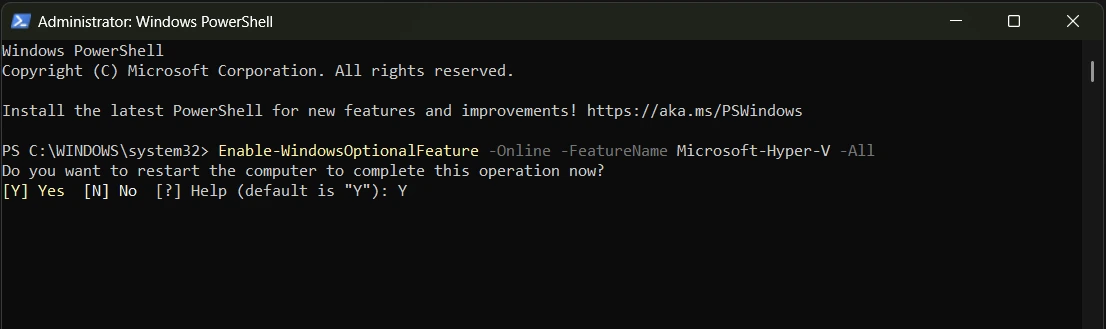
- Yを入力して、コンピュータを再起動し、インストールを完了させます。
CMDとDISMを使用してHyper-Vを有効にする
展開イメージサービスと管理(DISM)は、WindowsとWindowsイメージの設定に役立ちます。その多くのアプリケーションの中で、DISMはオペレーティングシステムの実行中にWindows機能を有効にすることができます。
DISMを使用してHyper-V役割を有効にするには、以下の手順に従ってください:
Windowsデスクトップで、「スタート」ボタンを選択し、Windows PowerShellの名前の一部を入力します。
Windows PowerShellを右クリックし、「管理者として実行」を選択します。
以下のコマンドを入力します:
DISM /Online /Enable-Feature /All /FeatureName:Microsoft-Hyper-V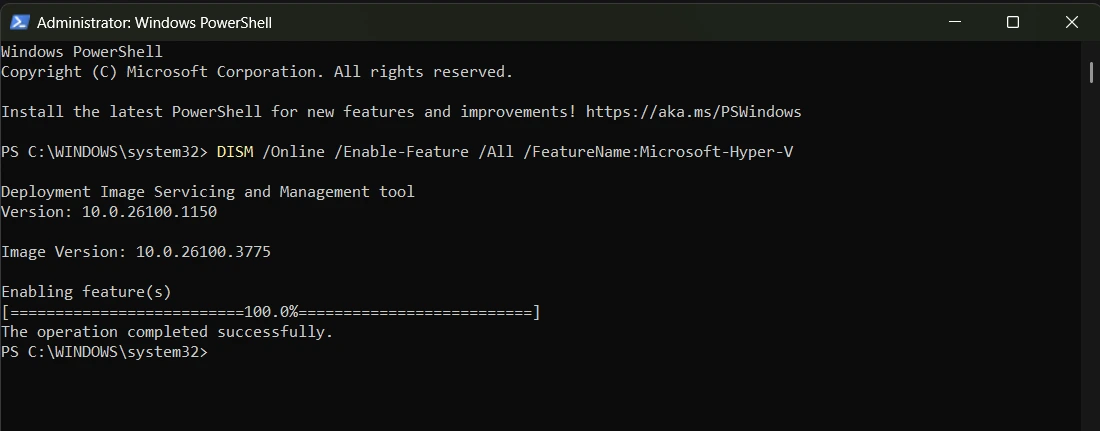
- 機能が有効になり、「操作は正常に完了しました」と表示されていることがわかります。
「設定」を通じてHyper-V役割を有効にする
「スタート」を選択し、次に「設定」を検索して選択します
「アプリ」と「機能」を選択します。次に「プログラムと機能」を選択します
「Windows機能の有効化または無効化」を選択します。
Hyper-Vを選択し、次に「OK」を選択します。
コンピュータを再起動して、インストールを完了します。
Windows 10とWindows 11でHyper-Vを有効にする
コントロールパネルに移動します。「スタート」を選択し、次にコントロールパネルを検索してアプリケーションを開きます。
「プログラム」を選択し、次に「プログラムと機能」を選択します。
「Windows機能の有効化または無効化」を選択します。
Hyper-Vを選択し、次に「OK」を選択します。
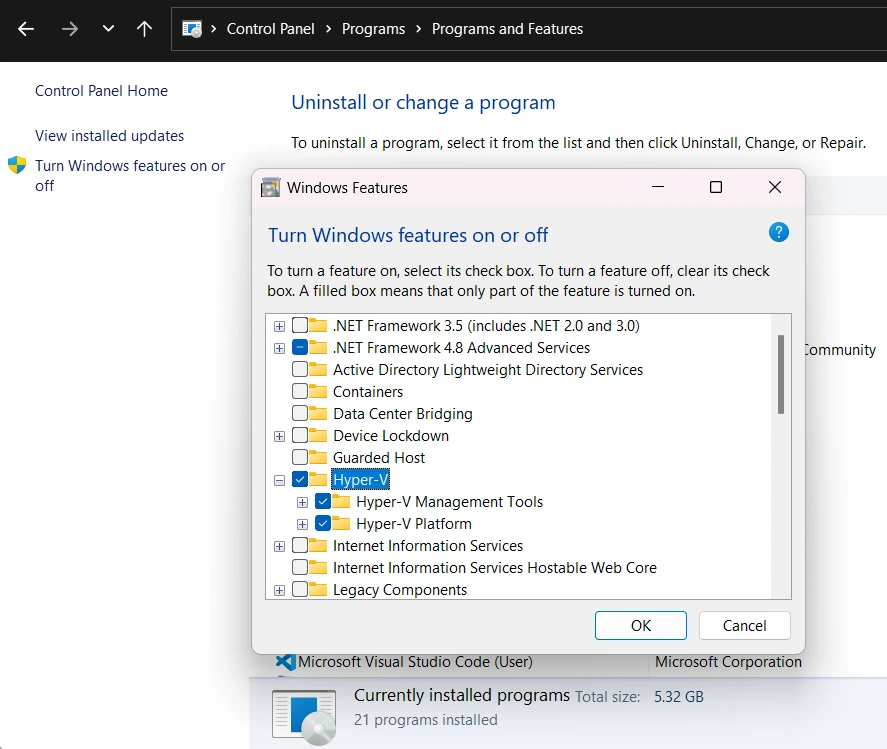
インストールが完了したら、システムはコンピュータを再起動するように促します。
Hyper-Vを使用してLinux仮想マシンをインストールする
Linux仮想マシンをインストールする
Hyper-Vマネージャーを開きます。「クイック作成」を選択し、次にUbuntu 22.04 LTSを選択します
「仮想マシンの作成」を選択します。
作成が完了するのを待ち、次に起動してシステムを設定します
Nekro Agentをインストールする
Nekro Agentをインストールする手順はLinuxデプロイメントと一致しています。Linuxデプロイメントドキュメントを確認し、ドキュメントに従ってデプロイメントを完了してください。
デプロイメント後の設定
OneBot V11 / NapCat 設定ドキュメントに移動し、ドキュメントに従って設定を完了してください。