NA启动器使用流程
本文档将展示 Nekro Agent Windows 启动器(下称启动器)的安装与使用流程。
环境要求
- Windows 10 版本 2004 及更高版本,或 Windows 11。
- 已在电脑的 BIOS/UEFI 中启用硬件虚拟化。可使用powershell命令
Get-CimInstance -ClassName Win32_Processor | Select-Object Name, VirtualizationFirmwareEnabled检测,运行命令后,若VirtualizationFirmwareEnabled对应为True,则说明虚拟化已开启。
使用步骤
安装启动器
- 从下方链接中下载启动器最新安装包,并完成启动器安装 Github Release123云盘
运行环境检测,部署服务
- 首次打开程序,启动器会对基础环境进行检测,如下图所示
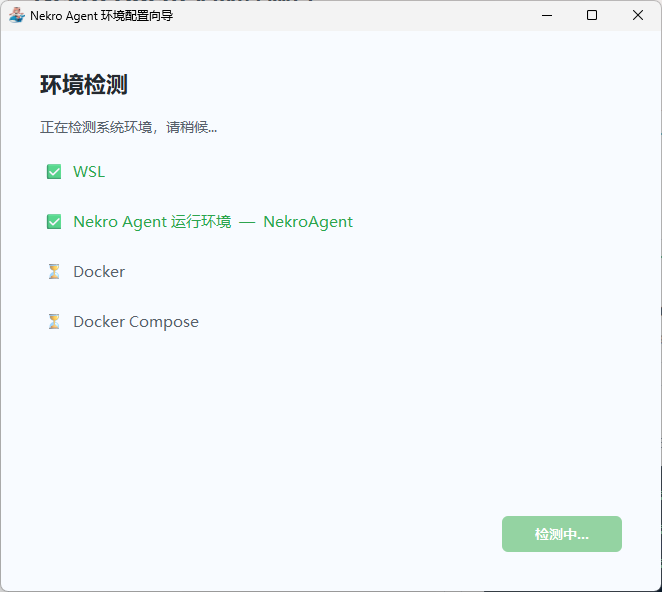
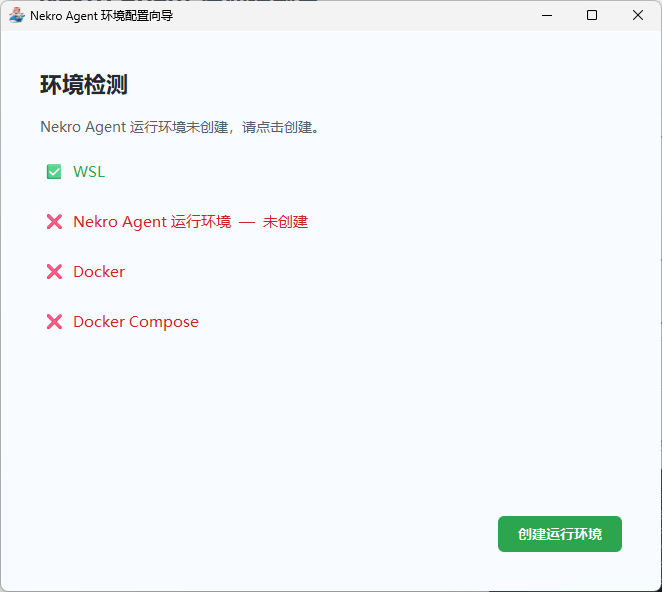
- 若wsl组件缺失,进入安装流程,期间系统会重启一次,重启前会有弹窗提示,请及时保存重要文件;若环境缺失,则进入创建流程,如下图所示
- 点击创建运行环境后进入磁盘存储位置的选择页面,如下图所示,建议选择非系统盘作为磁盘存储位置
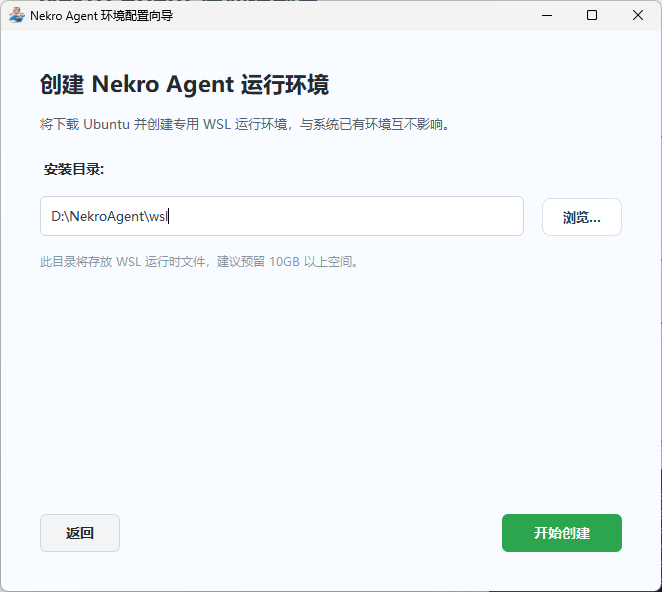
- 点击创建后,启动器会自行下载创建wsl环境,耐心等待即可
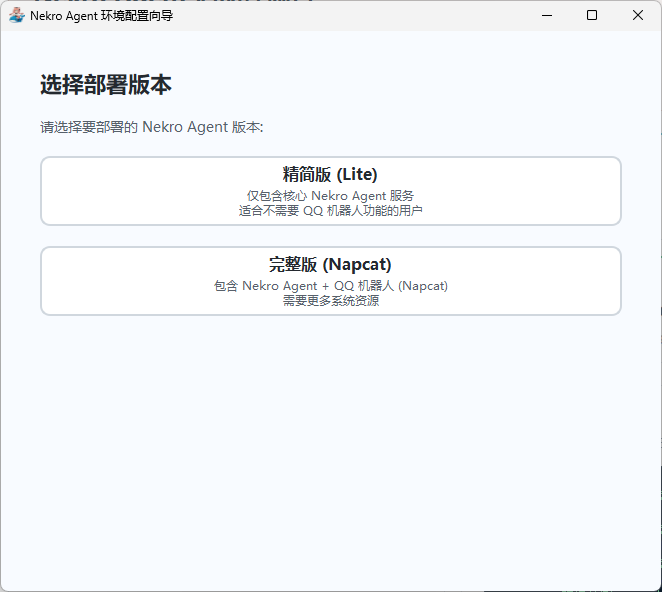
- 等到wsl环境初始化完成后,将进入正式部署环节,首先启动器会让您选择部署版本,若您第一次接触 Nekro Agent 或 AI 机器人,推荐您选择完整版,如下图所示
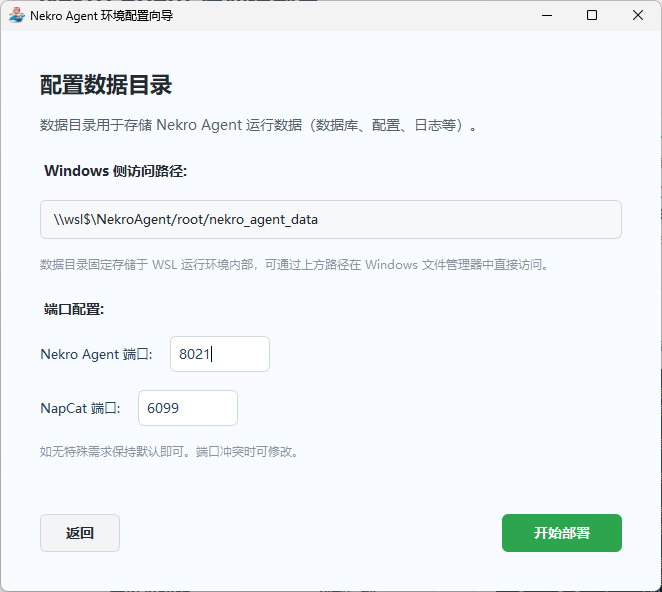
- 选择版本后,启动器会让您选择端口号,一般默认即可,若出现端口冲突,则可进行更改,上方的路径可在部署完成后复制进文件资源启动器,用于访问Nekro Agent数据目录,如下图所示
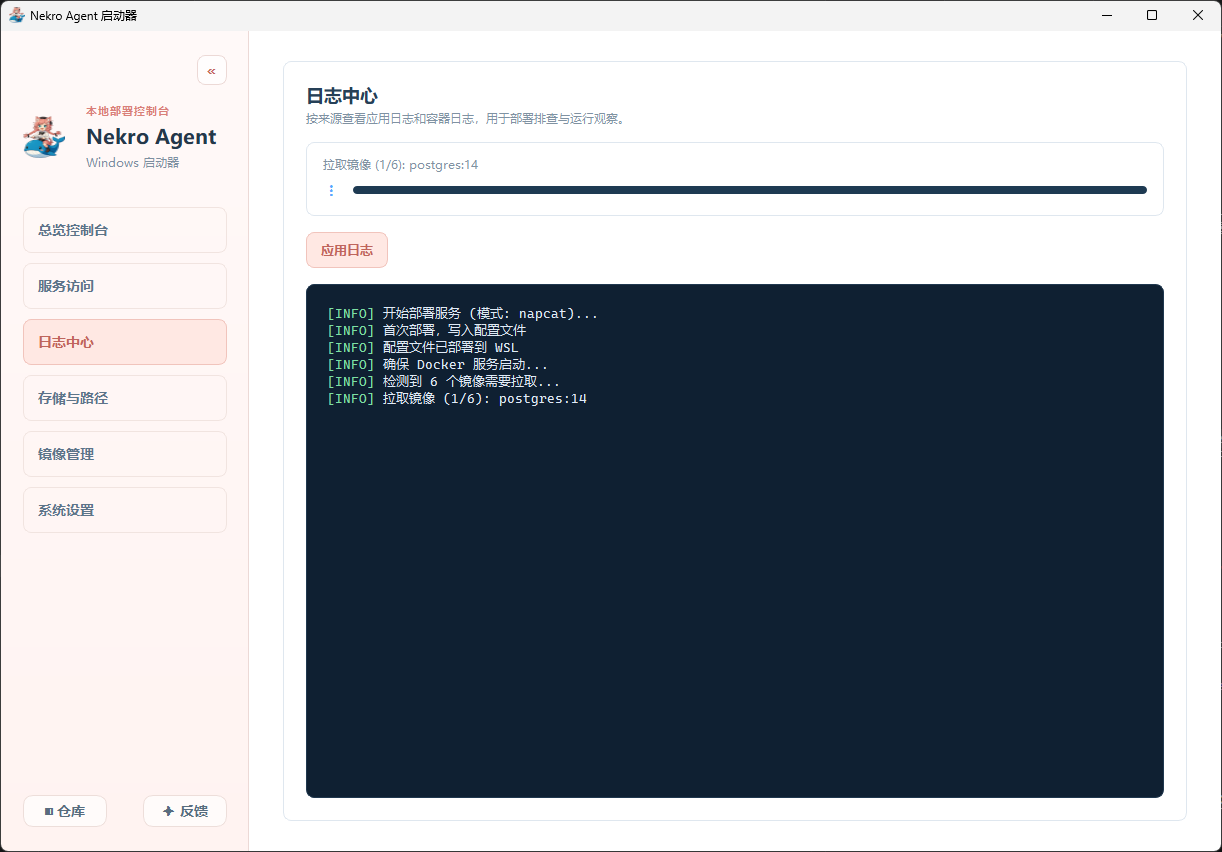
- 配置完成后,启动器会自动拉取所需镜像,由于镜像文件较大,下载所需时间稍长,耐心等待即可,如下图所示
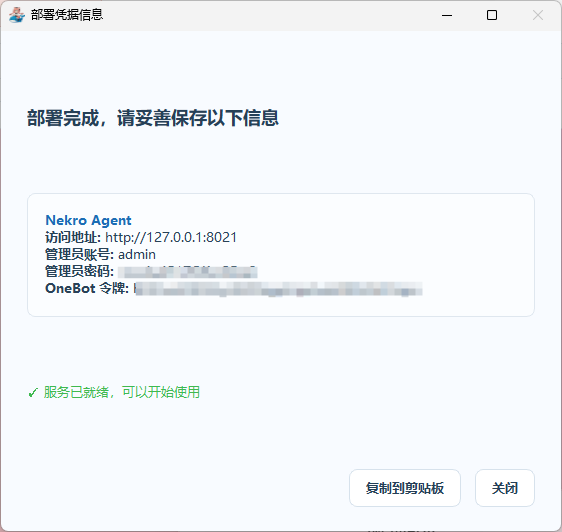
- 下载完成后,启动器会自动进入启动流程,过程中会弹出用于展示相关凭据的弹窗,请妥善保存,如下图所示
- 服务成功启动后,弹窗可被关闭,启动器同时会跳转至内置浏览器,您可根据使用需求切换相应服务(如有),同时,您可以点击填充凭据按钮自动填充na/napcat的登录凭据,免去记忆凭据的过程,如下图所示
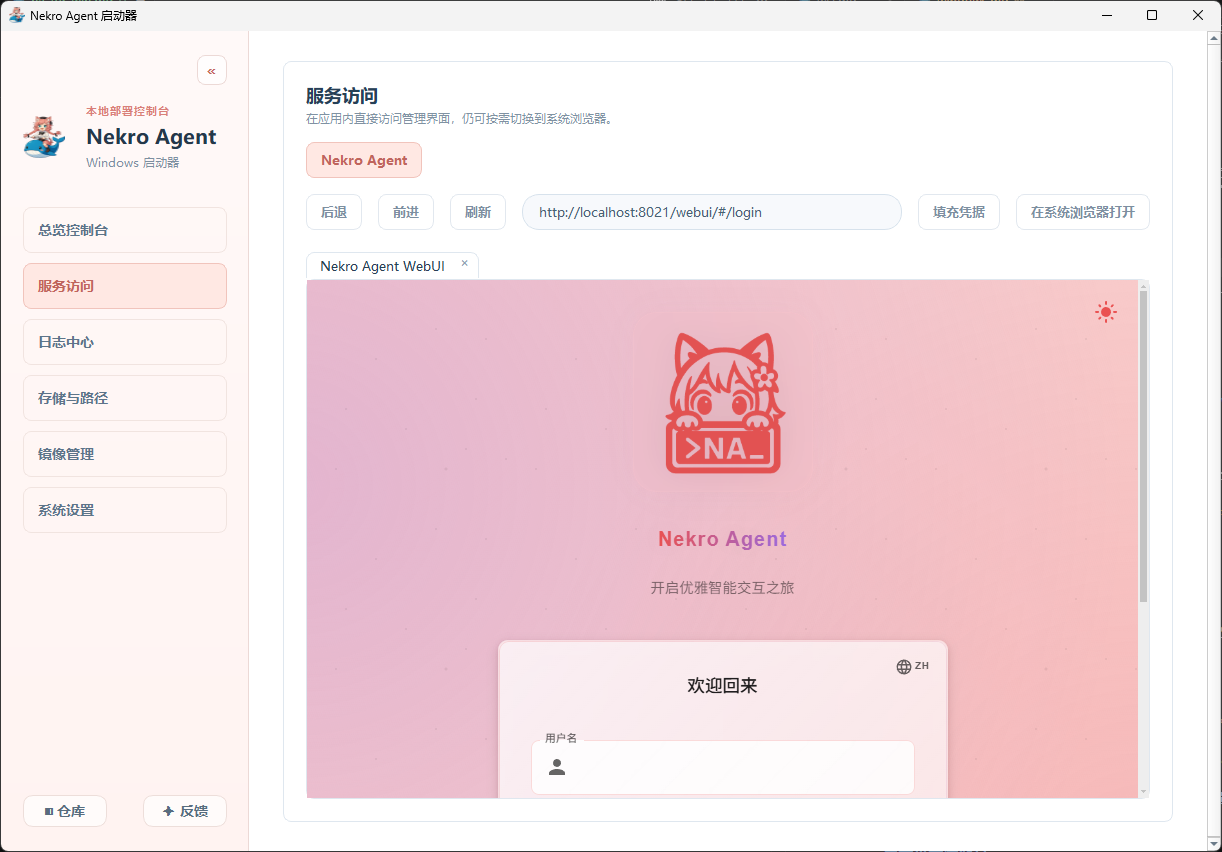
- 到这里,NekroAgent的部署已经完成。
- 首次打开程序,启动器会对基础环境进行检测,如下图所示
部署后配置
- 标准部署(对应启动器完整版): 前往OneBot V11 / NapCat 配置文档,根据文档说明完成配置。
- 核心部署(对应启动器精简版): 前往OneBot V11 / NapCat 配置文档,参考说明继续配置。