飞书配置教程
本文说明如何配置飞书适配器,并将 Nekro Agent 接入飞书。
开始前准备
- 您已经部署好 Nekro Agent
- 您有权限创建飞书企业自建应用
- 您可以进入 飞书开放平台
第一步:创建飞书应用并添加机器人能力
- 打开 飞书开放平台
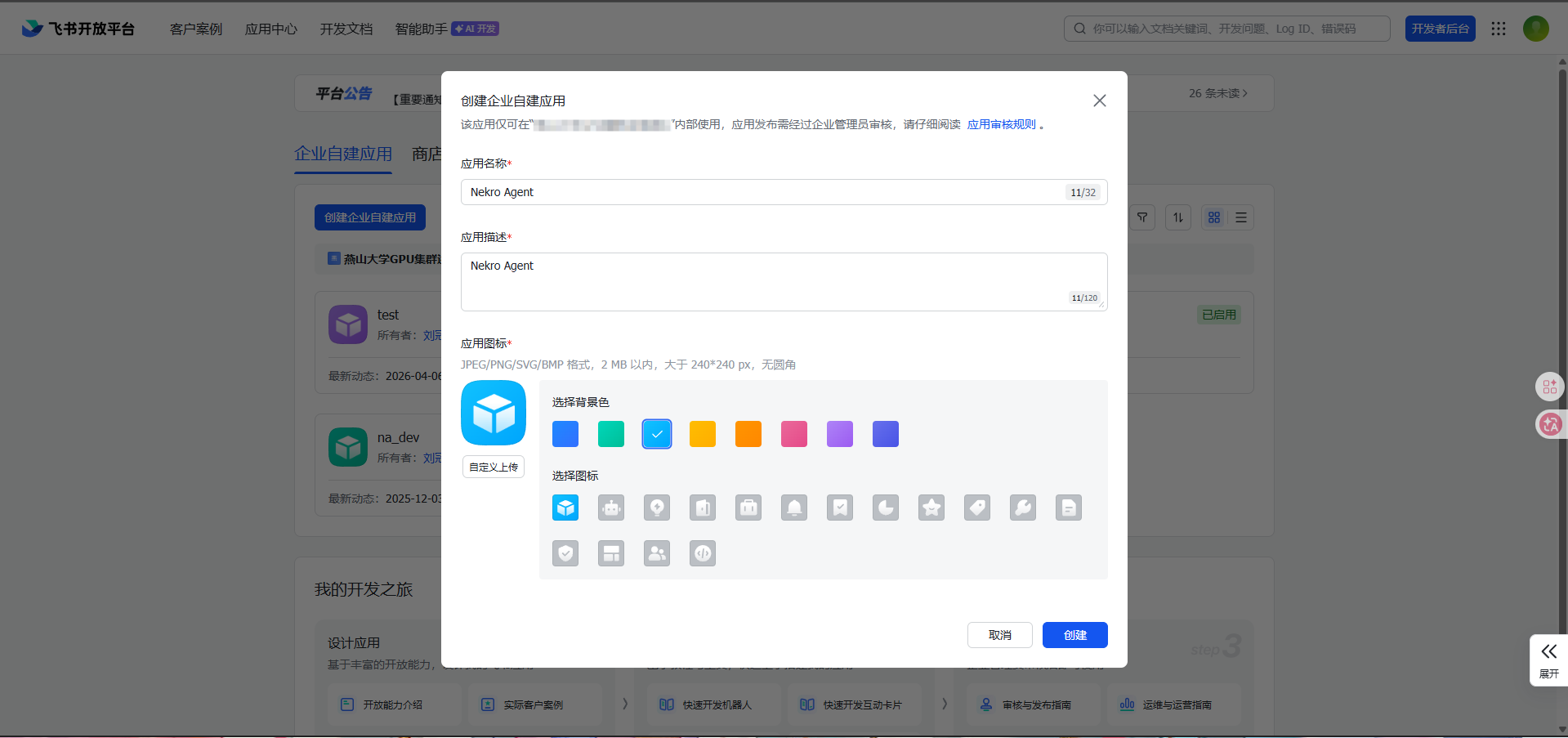
- 创建「企业自建应用」
- 填写应用名称和描述
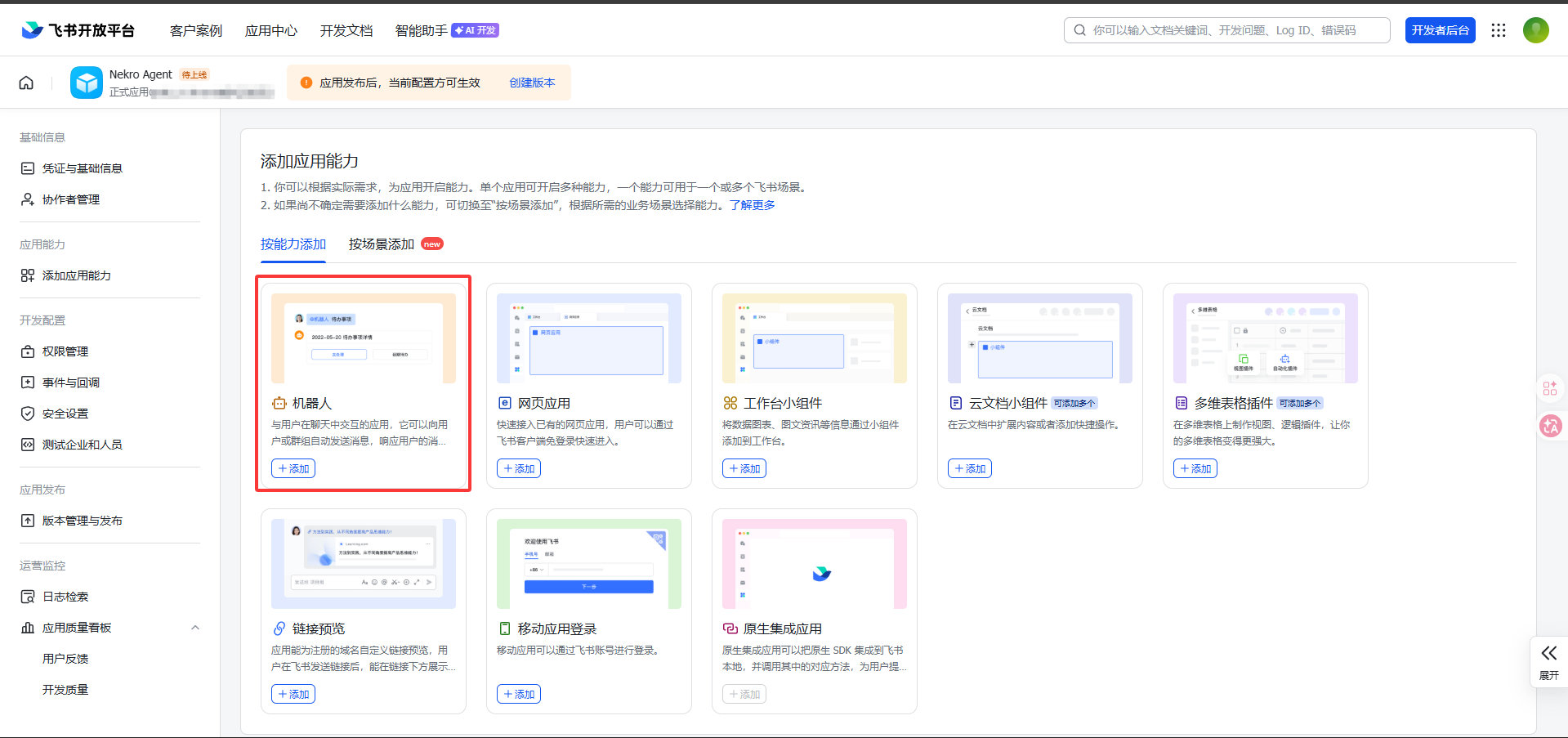
- 在应用能力里添加「机器人」
第二步:拿到 App ID 和 App Secret
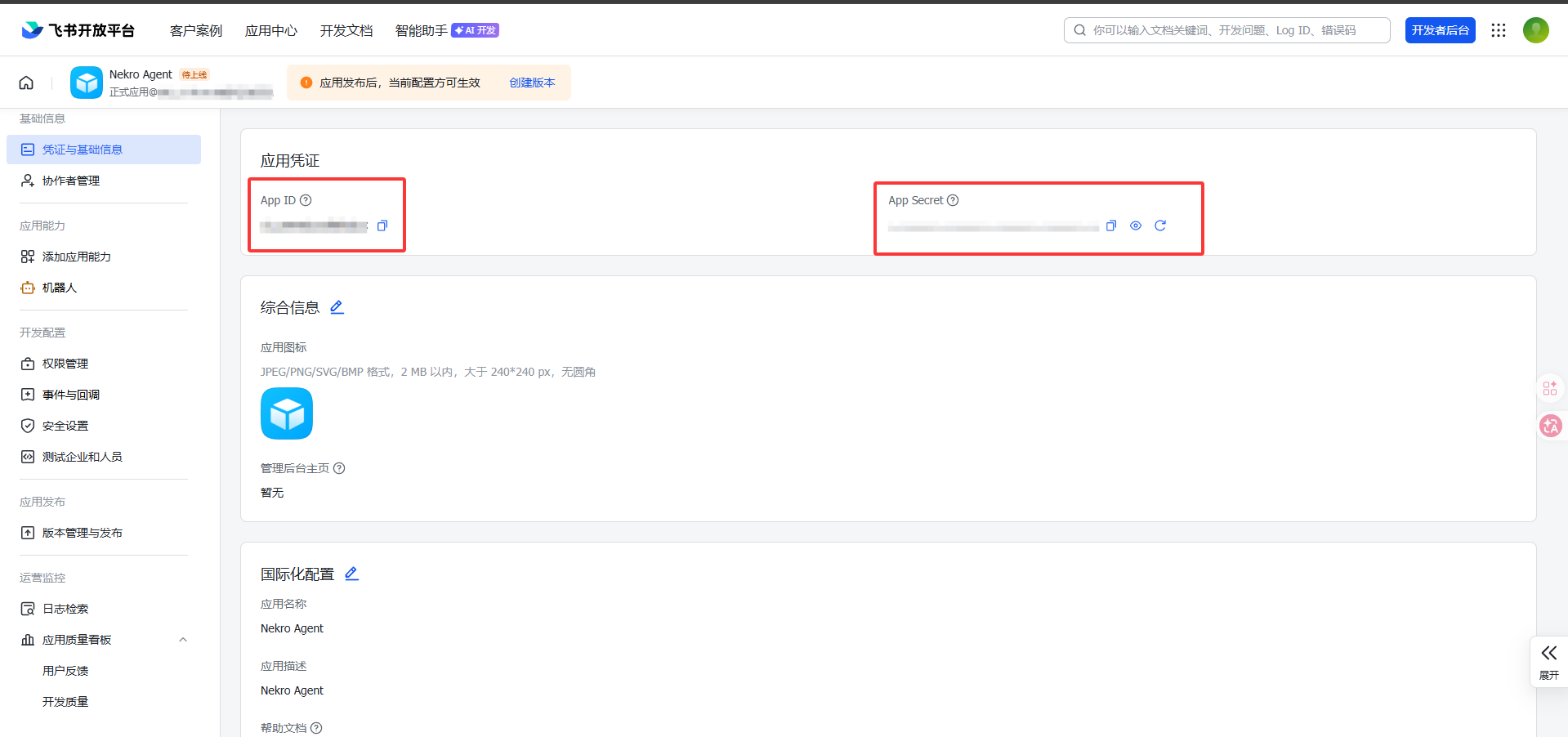
进入「凭证与基础信息」,记录下面两个值:
App IDApp Secret
这两个值稍后都要填到 Nekro Agent 中。
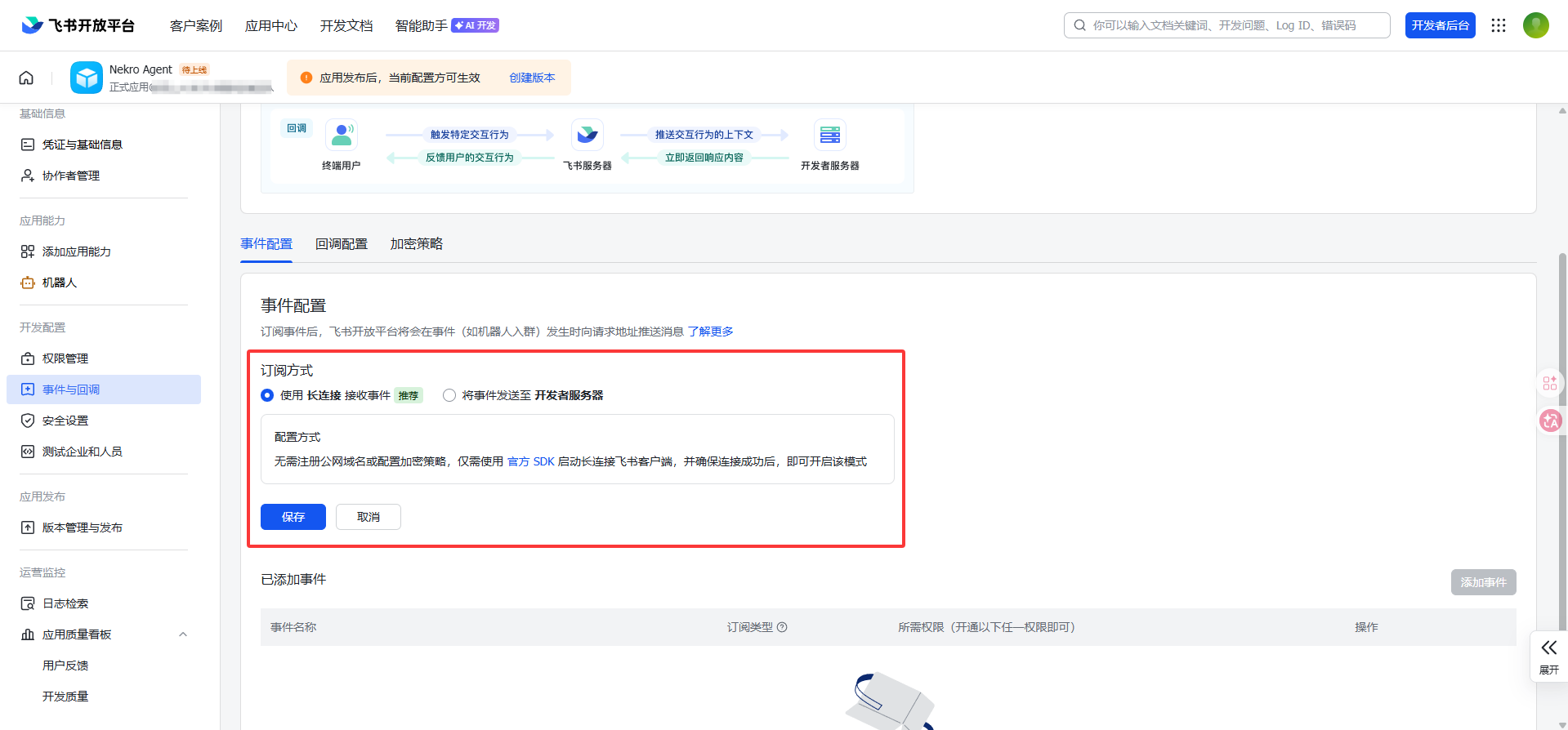
第三步:把事件订阅切到长连接模式
- 打开「事件与回调」->「事件配置」
- 选择「长连接」模式
- 添加事件
im.message.receive_v1
飞书这边要特别注意:这里必须用长连接,不要配成 HTTP 回调。
第四步:配置应用权限
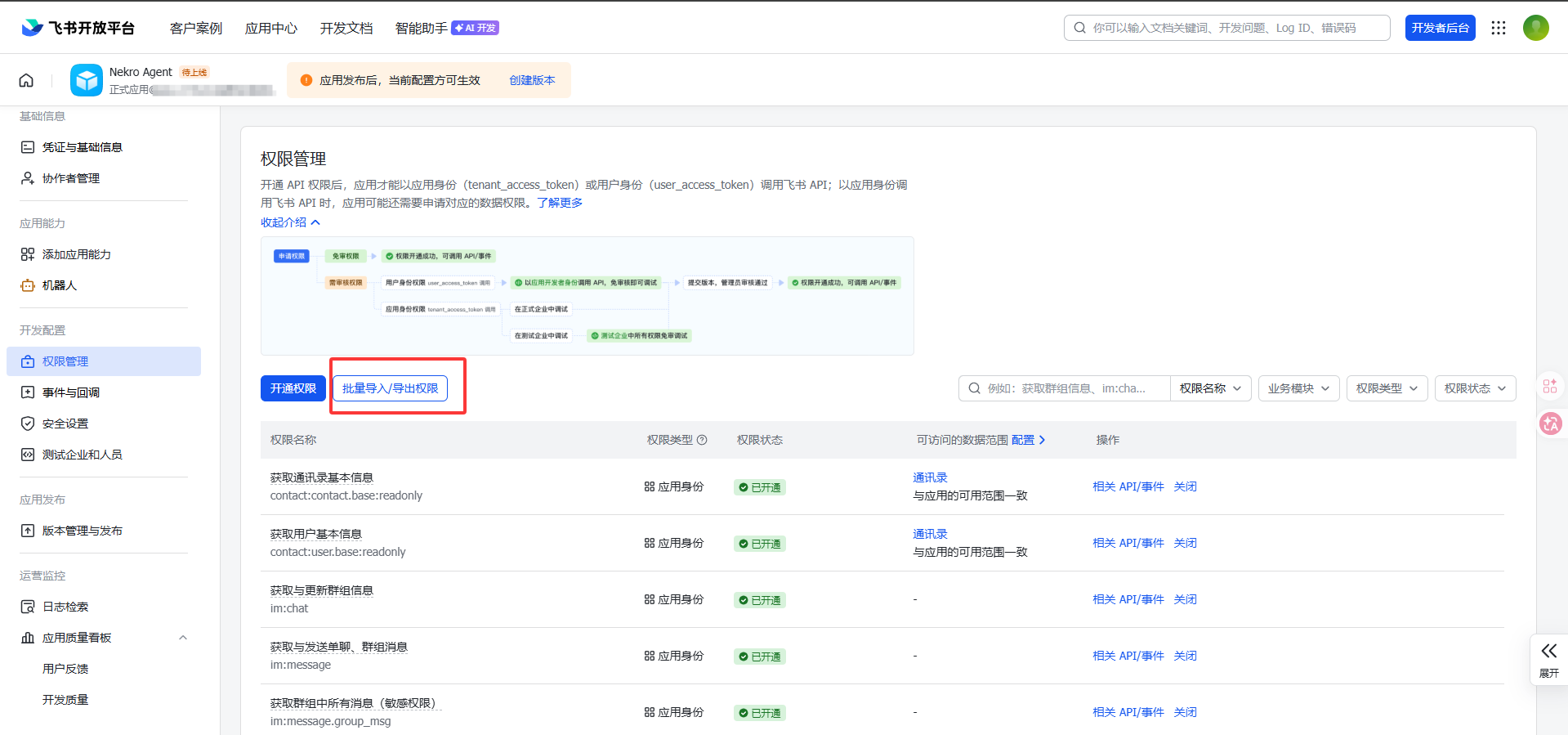
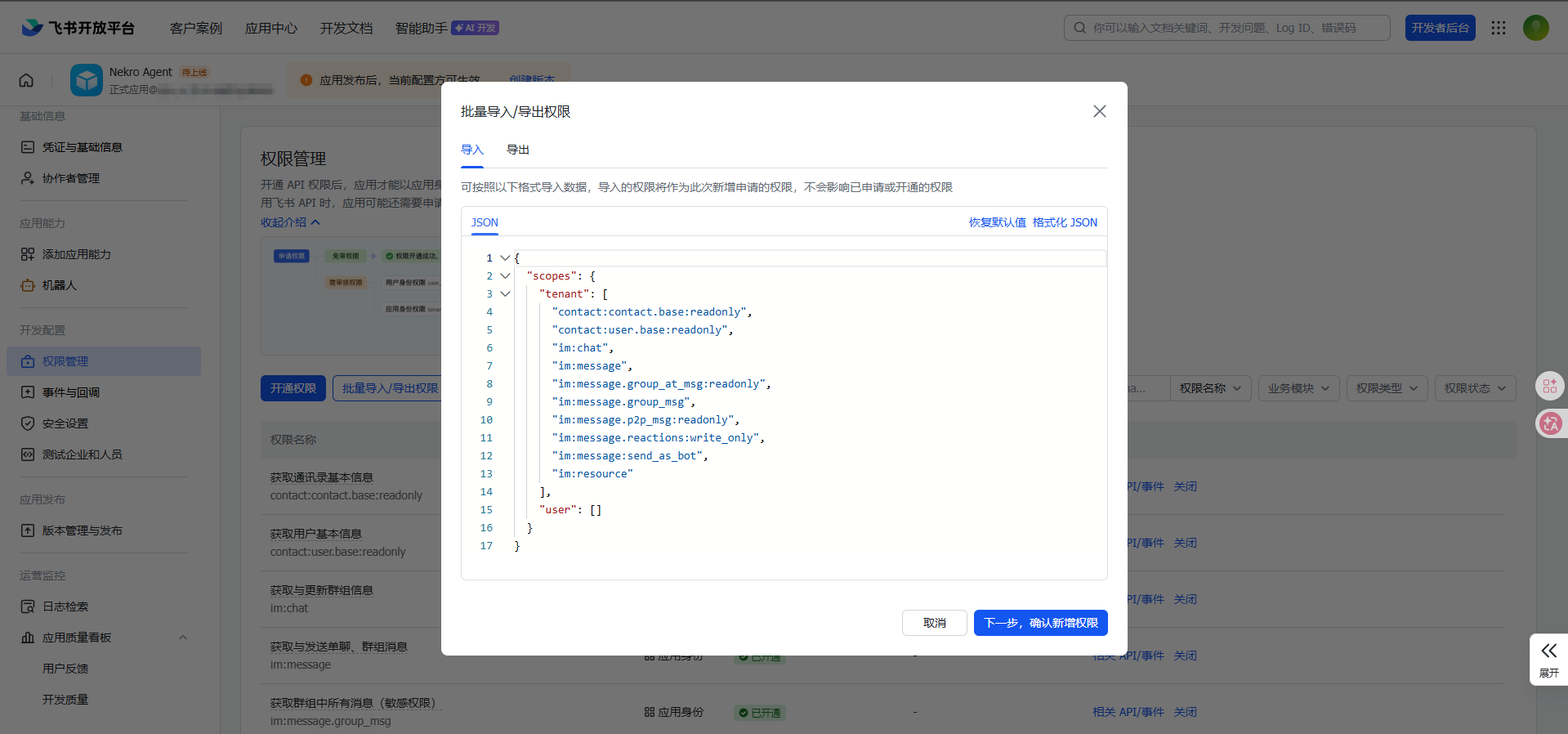
进入 权限管理 点击 批量导入/导出权限 复制下方文字并替换原本的内容后点击下一步
{
  "scopes": {
    "tenant": [
      "contact:contact.base:readonly",
      "contact:user.base:readonly",
      "im:chat",
      "im:message",
      "im:message.group_at_msg:readonly",
      "im:message.group_msg",
      "im:message.p2p_msg:readonly",
      "im:message.reactions:write_only",
      "im:message:send_as_bot",
      "im:resource"
    ],
    "user": []
  }
}
如果权限没配够,最常见的现象就是能连上,但发不了消息,或者收不到群消息。
第五步:在 Nekro Agent 里填写配置
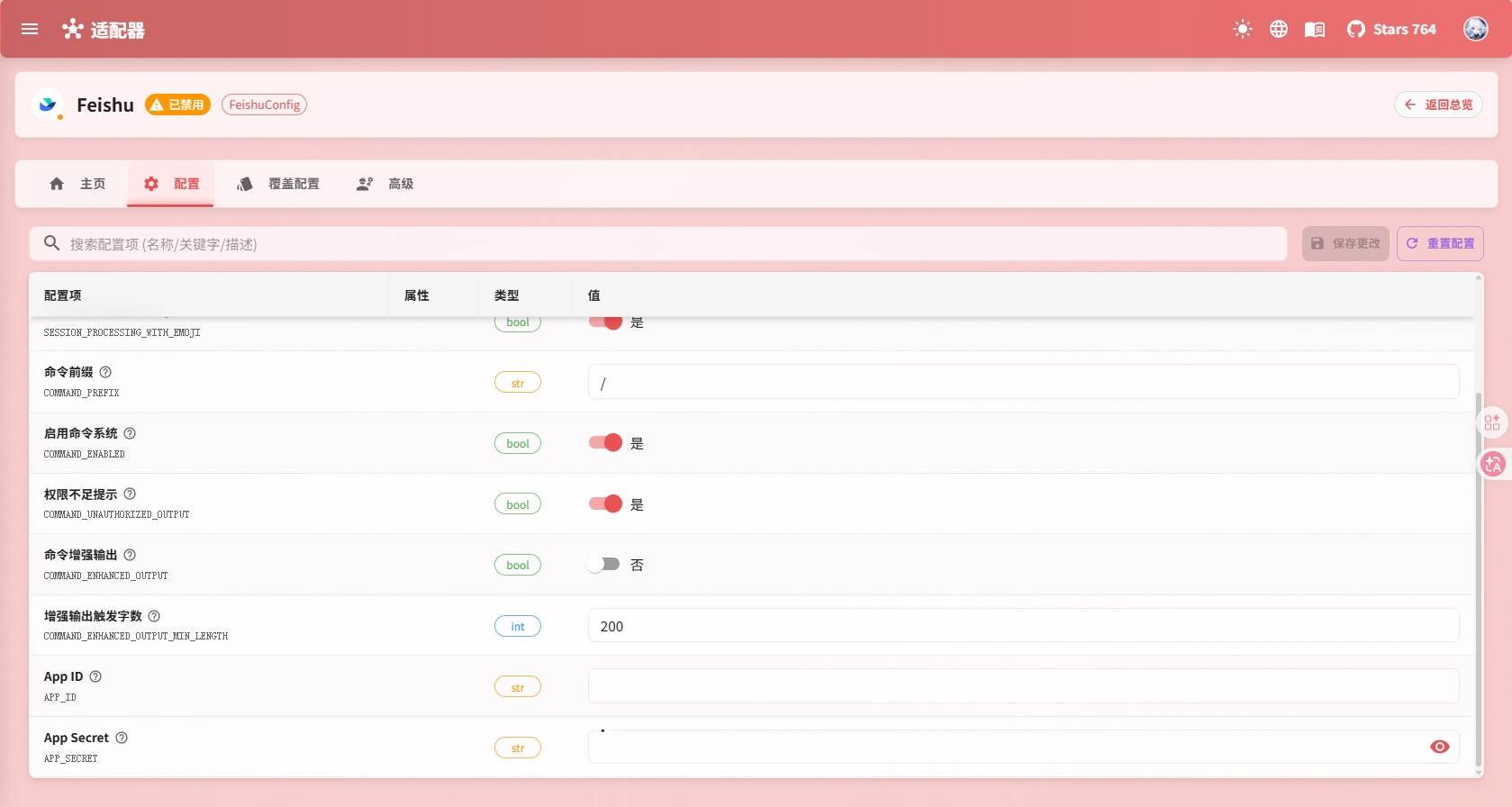
- 打开「适配器配置」->「飞书」
- 打开
启用适配器 - 填写
App ID - 填写
App Secret - 保存并重启 Nekro Agent
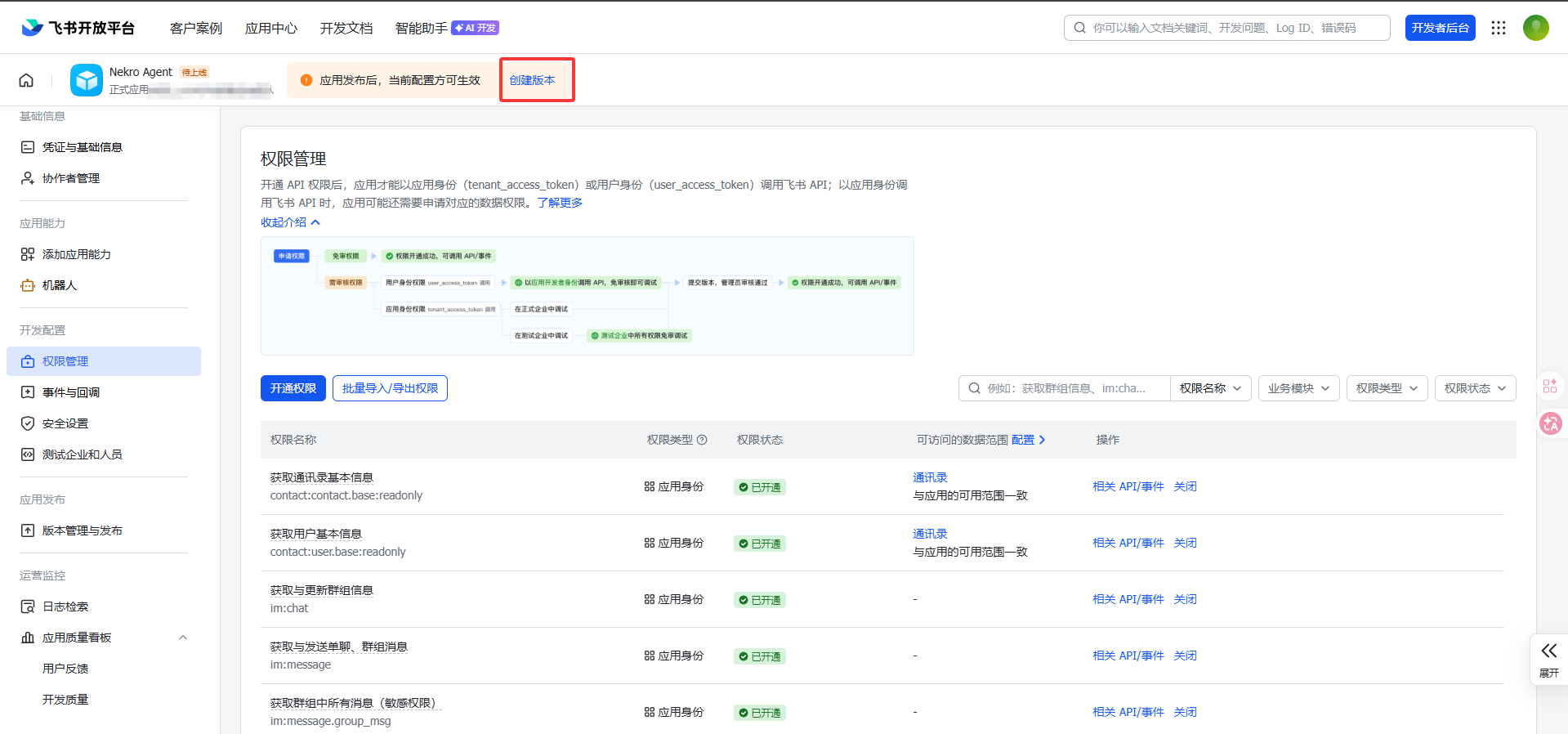
第六步:发布并安装应用
- 在飞书后台创建版本
- 按平台要求提交发布
- 确认应用已经安装到目标租户
- 把机器人拉进测试群,或者直接给机器人发私聊
第七步:确认是否配置成功
- 私聊机器人发送一条消息
- 或者在群里
@机器人发送一条消息 - 如果 Nekro Agent 正常回复,说明配置成功
您实际需要填写什么
APP_ID:来自飞书开放平台APP_SECRET:来自飞书开放平台
常见问题
飞书后台已经配好了,但机器人不回消息
优先检查:
- 事件订阅是否真的选了「长连接」
APP_ID/APP_SECRET是否复制正确- 应用是否已经发布并安装
- 权限是否已经全部开齐
群里不回,私聊能回
这通常是群消息相关权限没开,或者机器人还没有被正确拉进群。