企业微信 AI Bot 配置教程
本文说明如何配置企业微信 AI Bot 适配器,并将 Nekro Agent 接入企业微信官方长连接。
开始前准备
- 您已经部署好 Nekro Agent
- 您有企业微信后台权限
- 您可以创建或管理企业微信 AI Bot
第一步:在企业微信后台创建 AI Bot
- 进入企业微信 AI Bot 后台
- 网页端入口:
安全管理->管理工具->智能机器人 - 桌面端入口:
工作台->智能机器人
- 网页端入口:
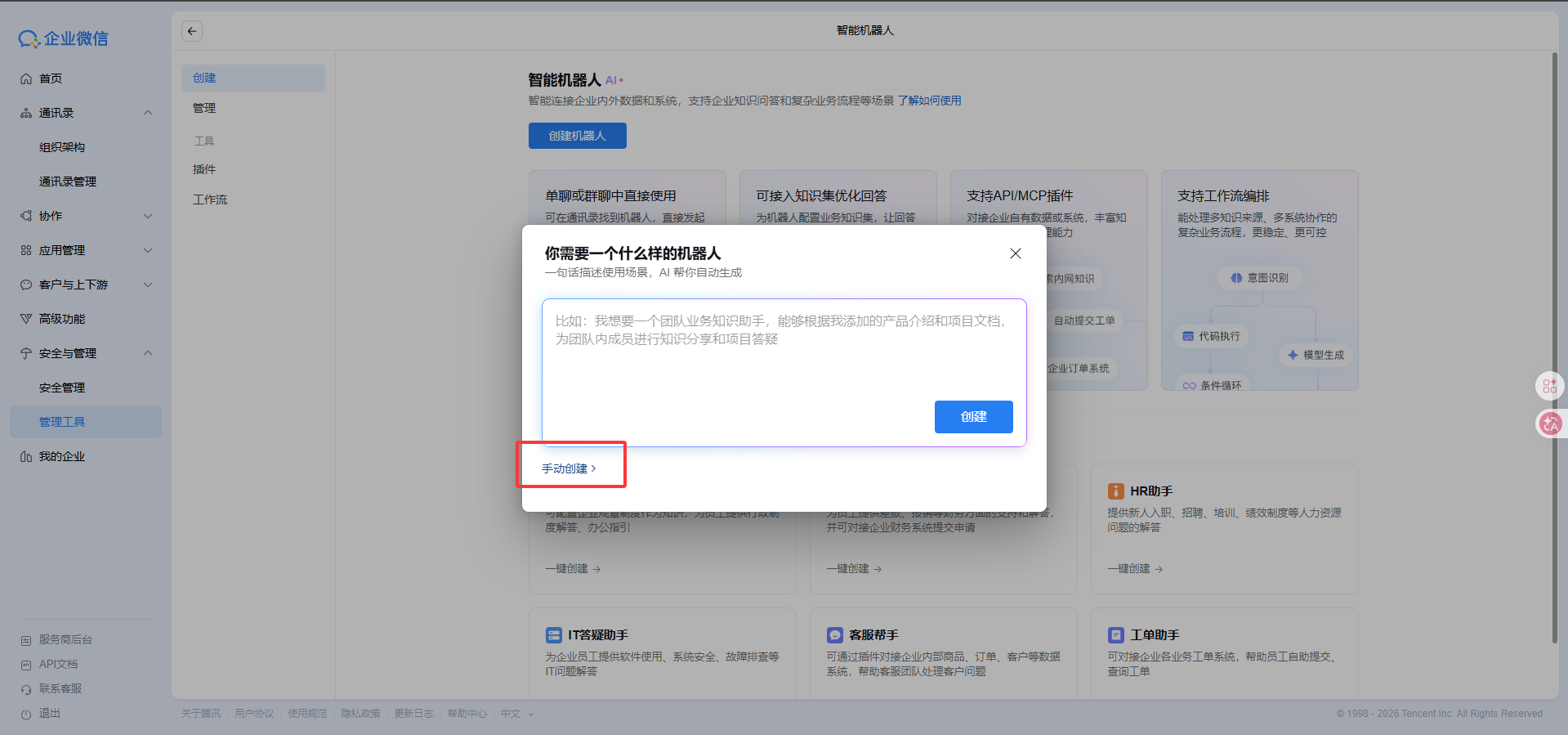
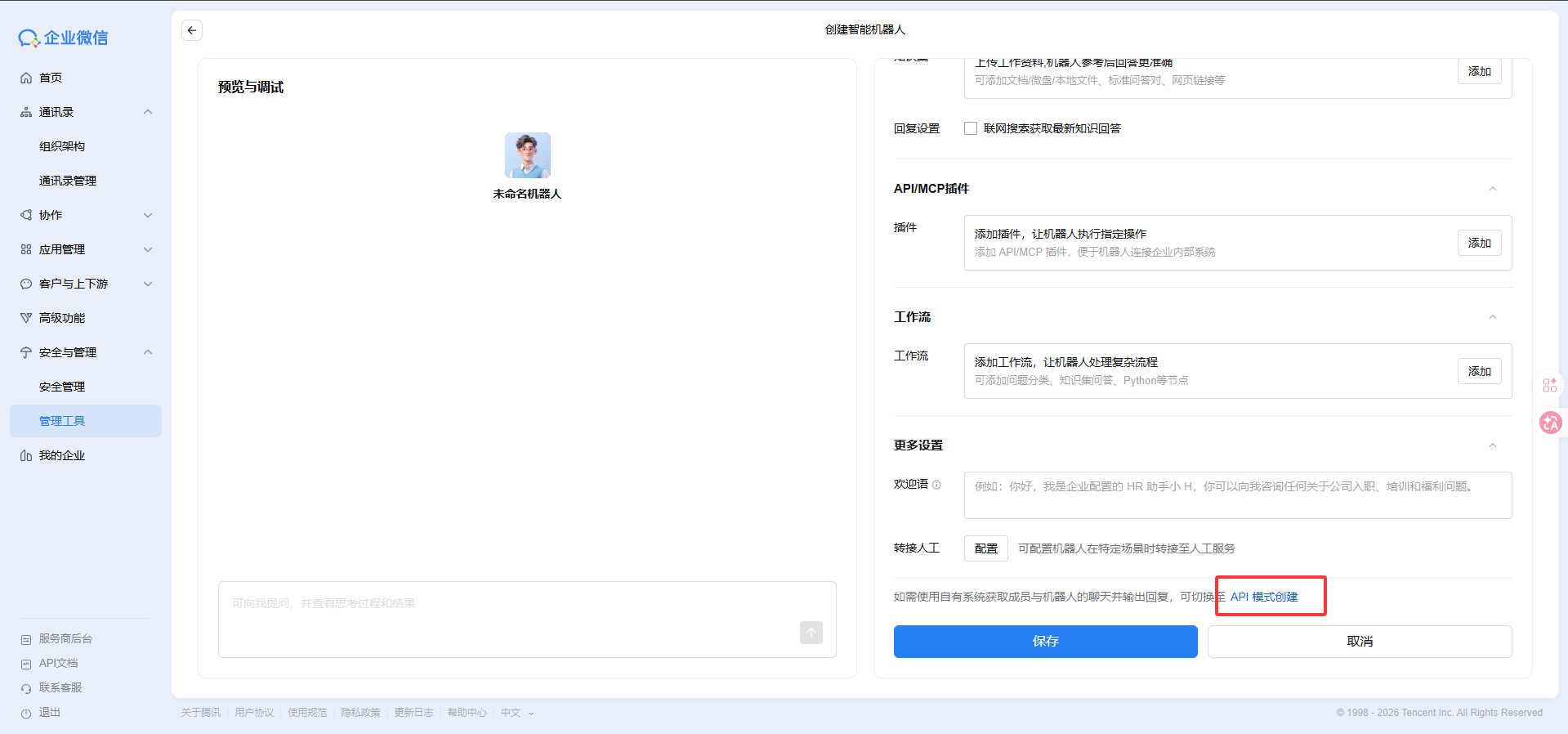
- 点击
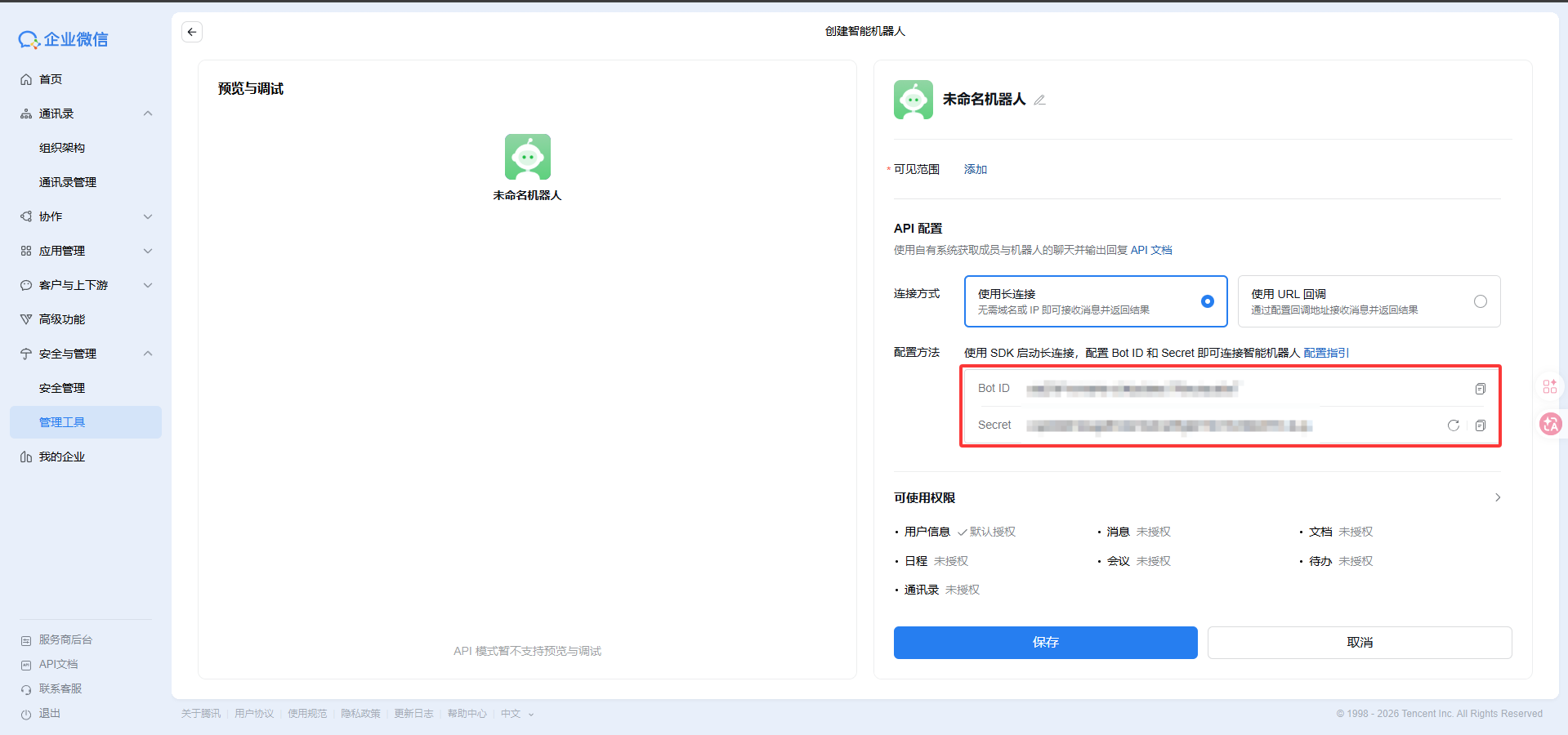
创建机器人然后点击手动创建右侧配置向下滚动到底部选择API模式创建 - 选择
使用长连接 - 记录提供的:
BOT_IDBOT_SECRET
第二步:在 Nekro Agent 中填写配置
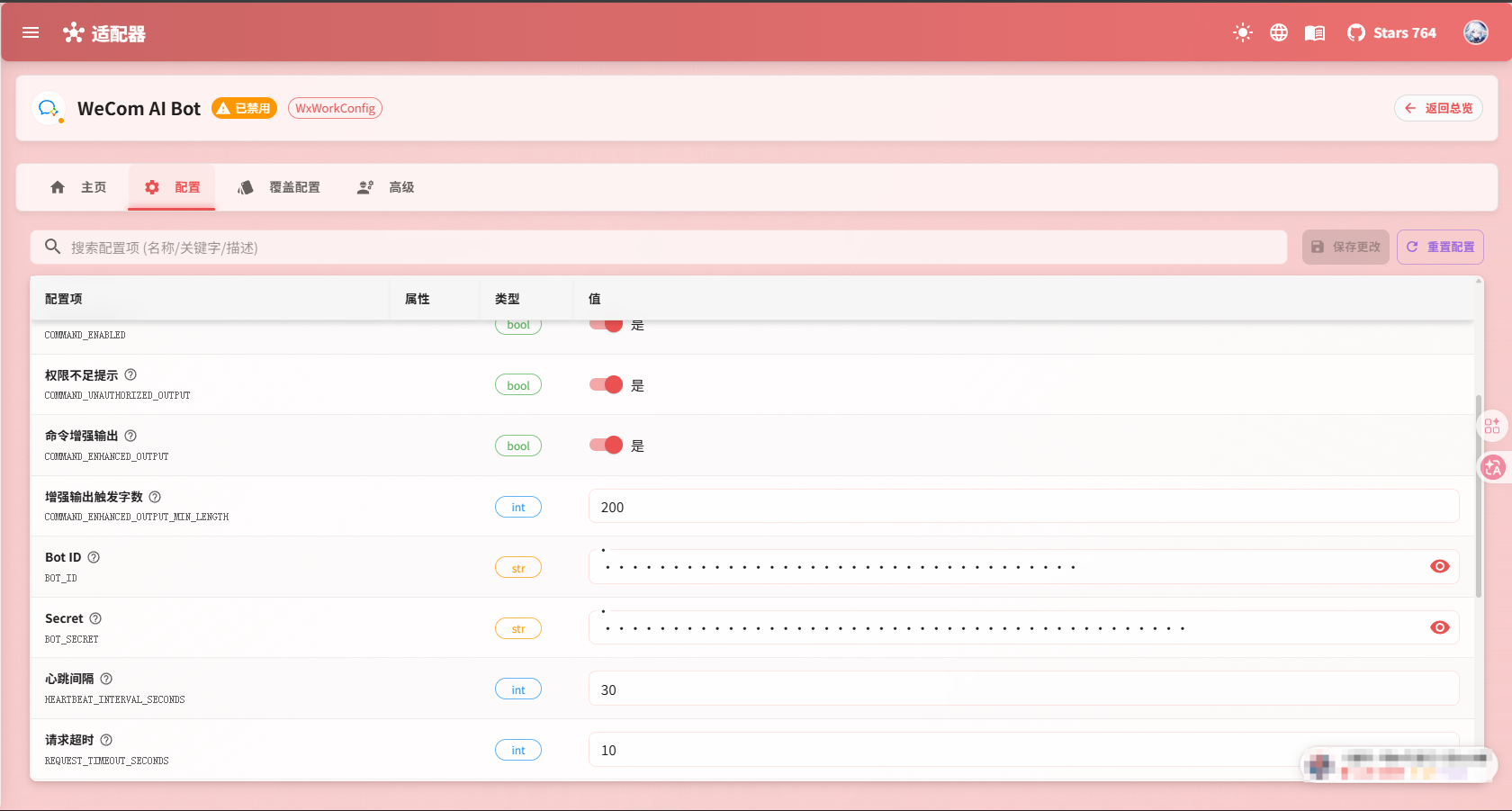
- 打开「适配器」->「WeCom AI Bot」
- 打开
启用适配器 - 填写
Bot ID - 填写
Secret - 保存并重启 Nekro Agent
第三步:确认长连接是否建立成功
完成配置后,按下面顺序检查:
- 查看 Nekro Agent 日志
- 确认没有凭据错误
- 给机器人发送一条测试消息
- 如果 Nekro Agent 能正常收到并回复,说明已经配置成功
第四步(可选):将用户ID映射为用户名
由于企业微信API限制,适配器只能拿到用户ID,但自建应用拥有将对应ID映射为用户名的API,故我们可以通过自建应用来映射用户名
提示
该部分内容,需要您拥有一个根域名与一台固定IP服务器,若没有,则可跳过该部分阅读
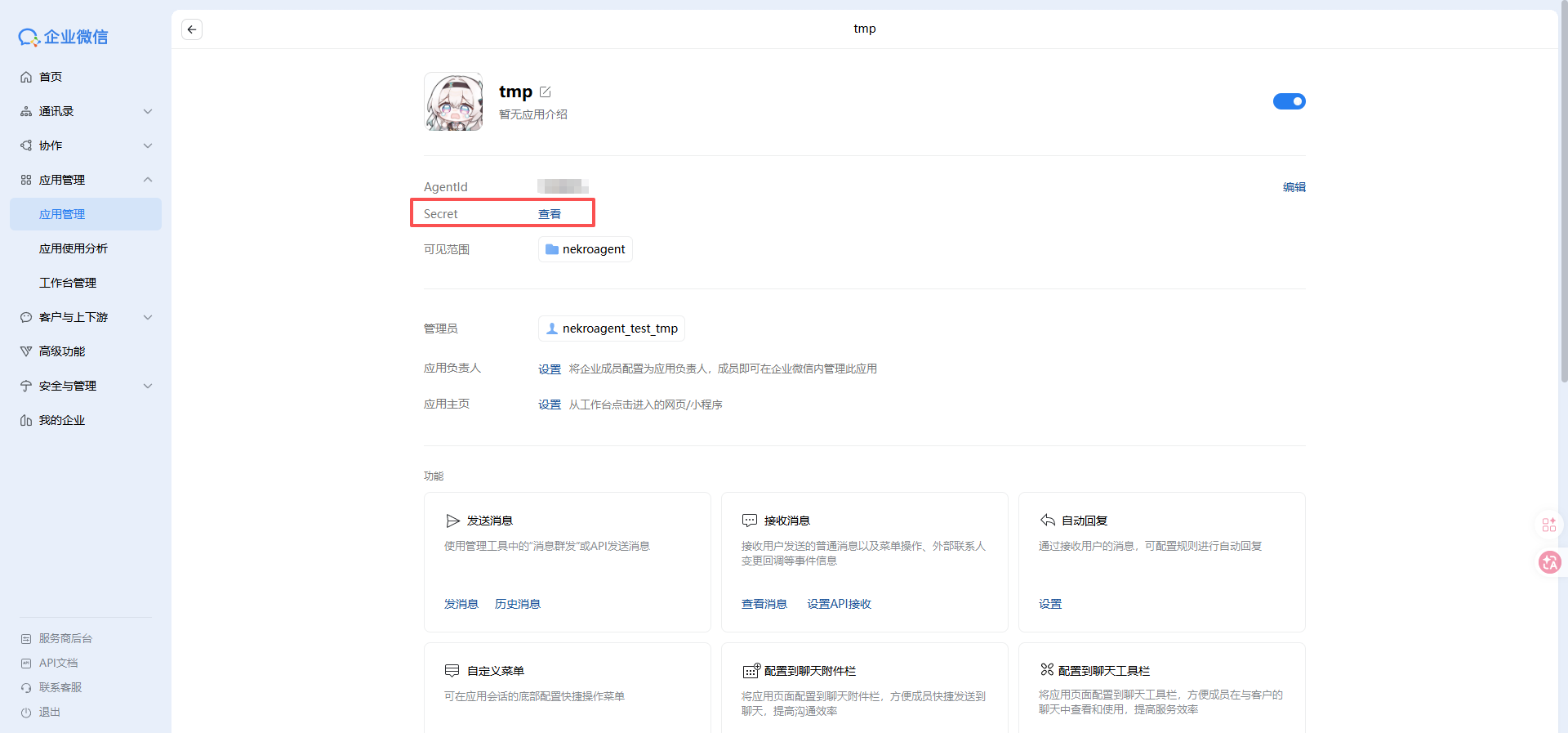
- 进入企业微信的
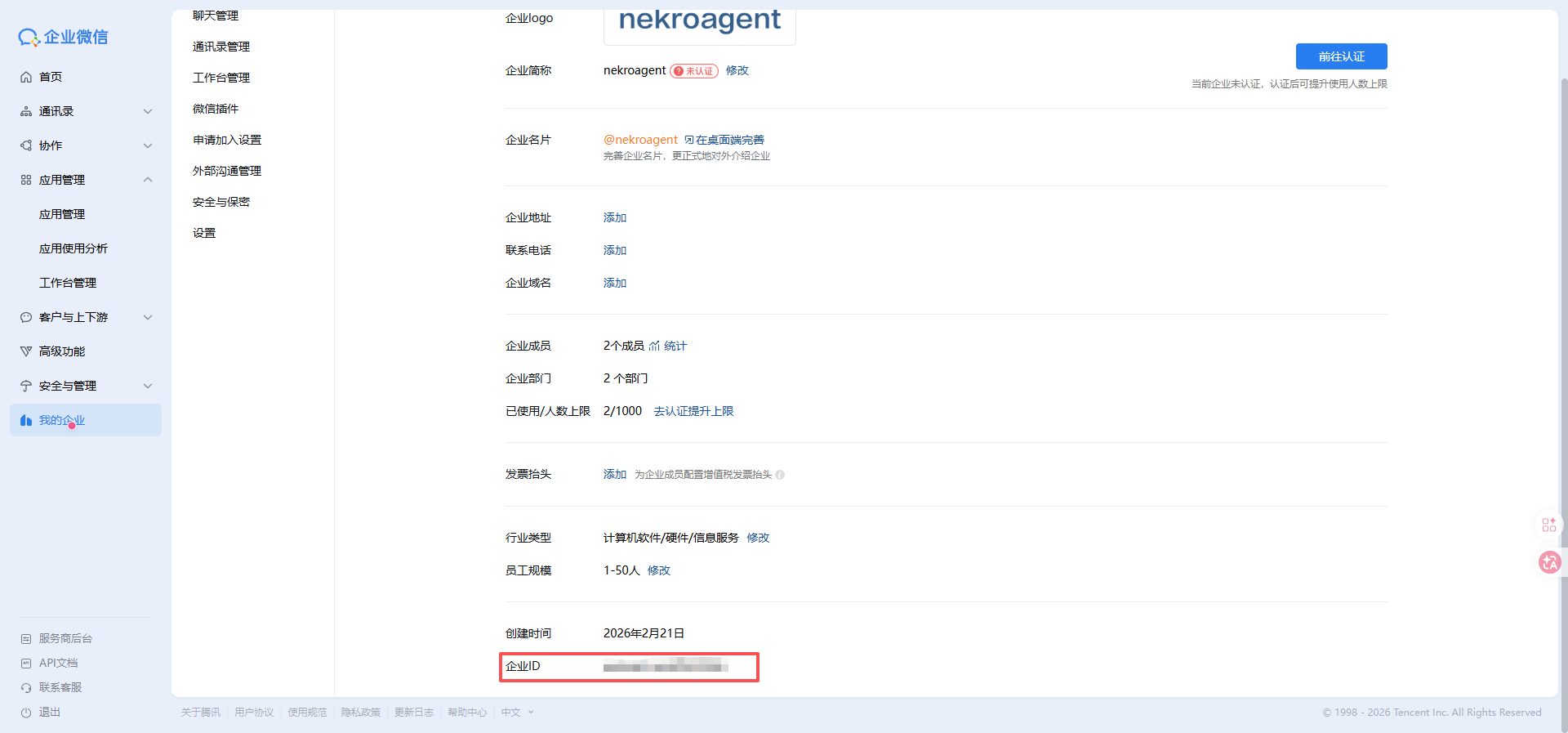
应用管理页面,点击创建应用 - 填写相关信息后,记录下应用 Secret 与 企业ID(在
我的企业中查看)
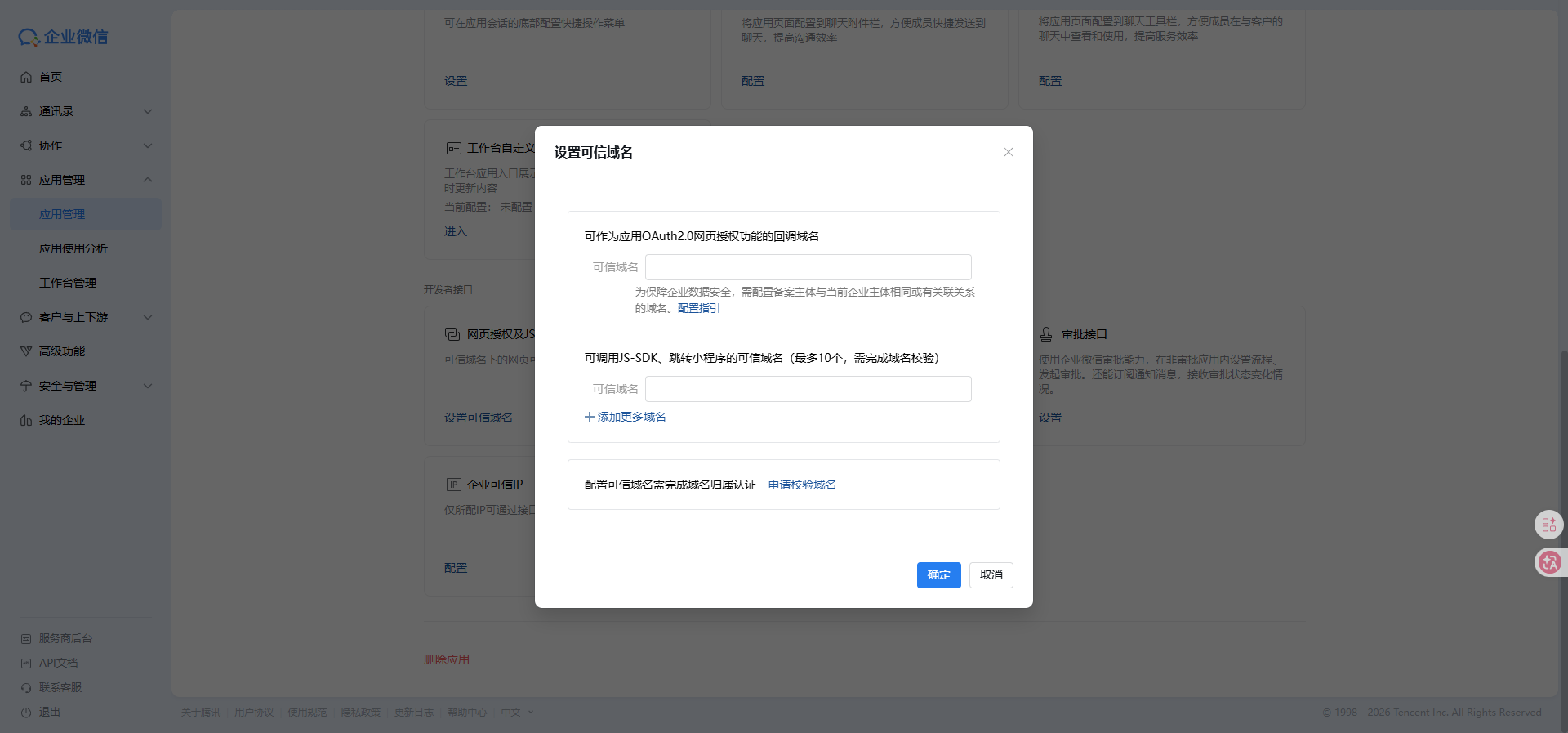
- 向下滚动页面,点击
设置可信域名按钮,根据提示操作
提示
接下来的流程,适用于有固定IP服务器且将Nekro Agent部署在上面的个人或企业用户,若您没有或未部署,可跳过该部分,直接查看下面部分的教程即可
- 返回 Nekro Agent 填写
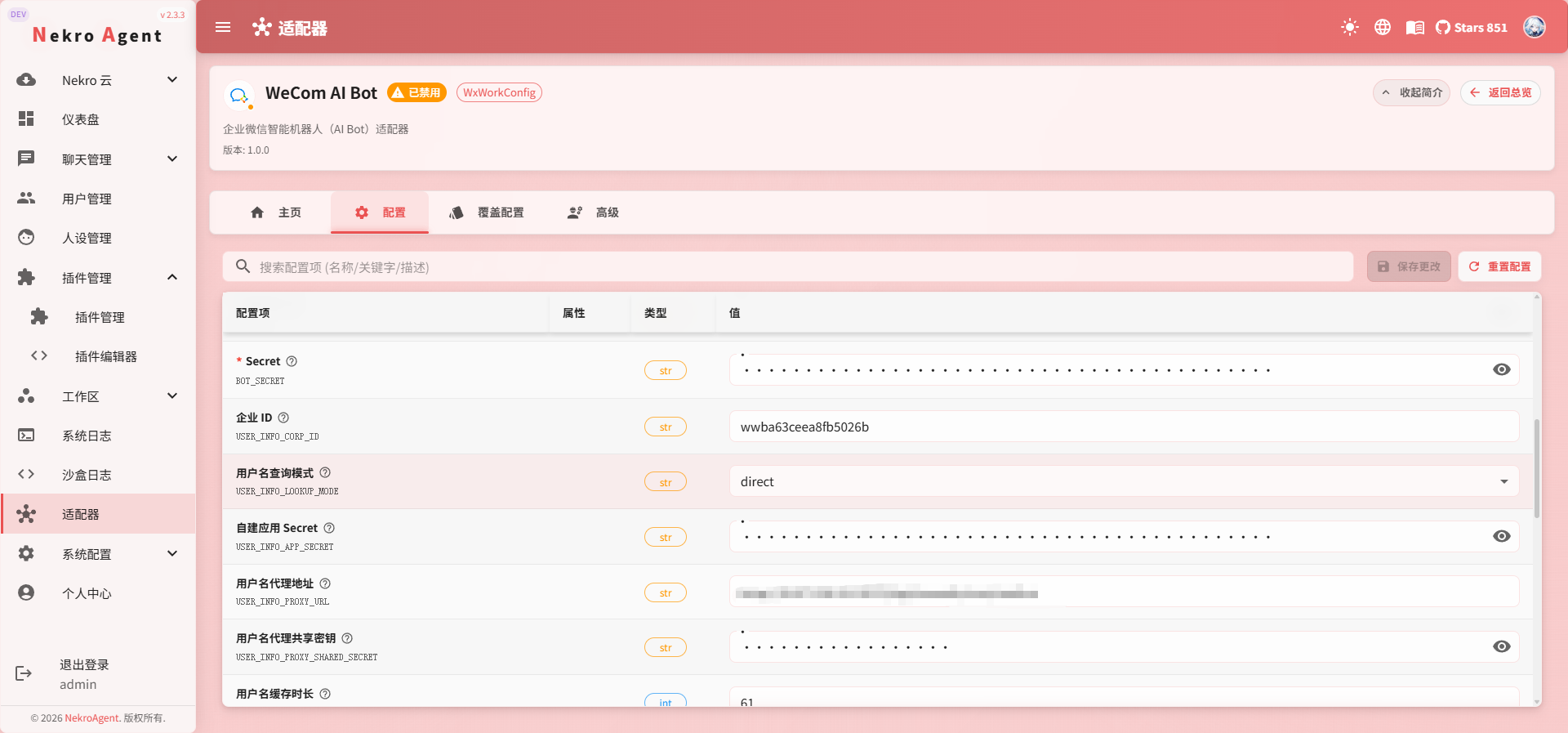
自建应用 Secret与企业 ID 用户名查询模式选择direct- 在您运行 Nekro Agent 的服务器上,执行
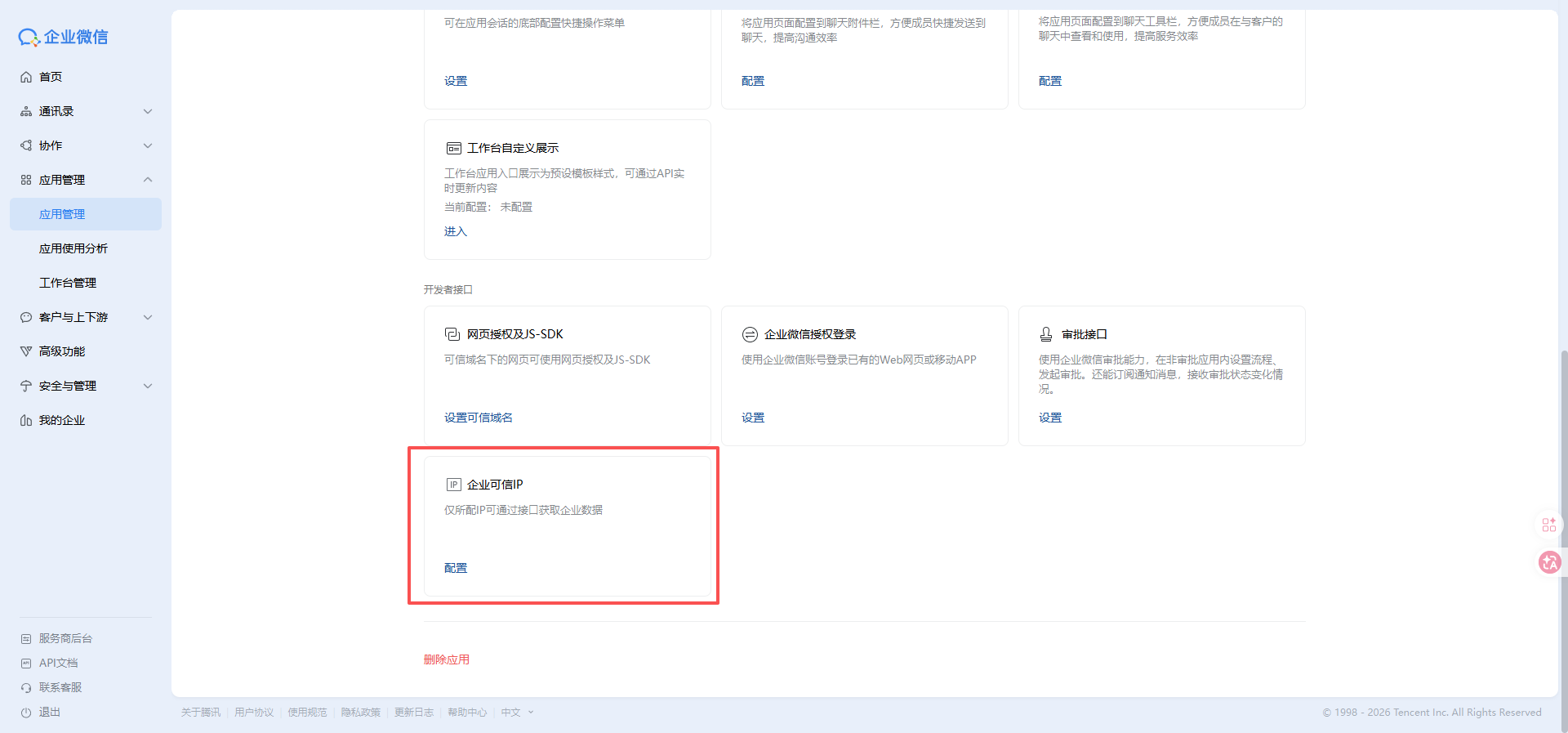
curl ip.sb将返回的ip地址(格式为xx.xx.xx.xx,例192.168.0.1)填入企业可信ip内
- 保存后重启 Nekro Agent
- 测试映射结果
以下流程适用于没有固定公网 IP 部署环境、但仍希望映射用户名的用户
- 准备一台固定公网 IP 服务器;不建议只为了映射用户名而额外购买服务器
- 在固定公网 IP 服务器上部署 用户名代理服务
- 在 Nekro Agent 中填写
用户名代理共享密钥 - 在「系统配置」→「命令中心」输入
instance_id,获取实例唯一ID - 参考代理服务
README填写配置文件,包括应用 Secret、企业ID、用户名代理共享密钥和实例唯一ID - 启动代理服务
- 在 Nekro Agent 中填写
用户名代理地址,一般为http://ip:port/api/wxwork/user/resolve - 将
用户名查询模式切换为proxy - 在运行代理服务的服务器上执行
curl ip.sb,将返回的 IP 地址填入企业可信 IP
- 测试映射结果
一般新手只需要关心的字段
BOT_ID:企业微信 AI Bot 后台提供BOT_SECRET:企业微信 AI Bot 后台提供
下面这些可选项,第一次配置时一般保持默认即可:
心跳间隔请求超时基础重连间隔最大重连次数所有收到的消息均触发AI接入文本消息记录事件回调记录原始帧日志最大长度
这个模式适合什么场景
- 您想走企业微信官方能力
- 您不想暴露公网回调地址
- 您希望机器人通过长连接直接收发消息
当前已知限制
- 主动发送目前主要支持 Markdown、图片、文件
- 语音、视频、模板卡片等能力还不完整
- 部分用户名、群名场景下可能仍会显示原始 ID
常见问题
日志里一直提示没连上
优先检查:
BOT_ID和BOT_SECRET是否复制错- 机器人是否在企业微信后台真正创建完成
- Nekro Agent 所在环境是否能正常访问企业微信官方服务
连接正常,但消息表现不完整
这是当前适配器能力边界导致的,尤其是语音、视频、模板卡片这类消息类型。