WeCom AI Bot 設定ガイド
この記事では、WeCom AI Bot アダプターを設定し、WeCom 公式の長接続モードで Nekro Agent を接続する方法を説明します。
事前準備
- Nekro Agent のデプロイが完了している
- WeCom 管理画面にアクセスできる
- WeCom AI Bot を作成または管理できる
ステップ1: WeCom 管理画面で AI Bot を作成する
- WeCom AI Bot の管理画面を開く
- Web 版の入口:
セキュリティ管理->管理ツール->スマートロボット - デスクトップ版の入口:
ワークベンチ->スマートロボット
- Web 版の入口:
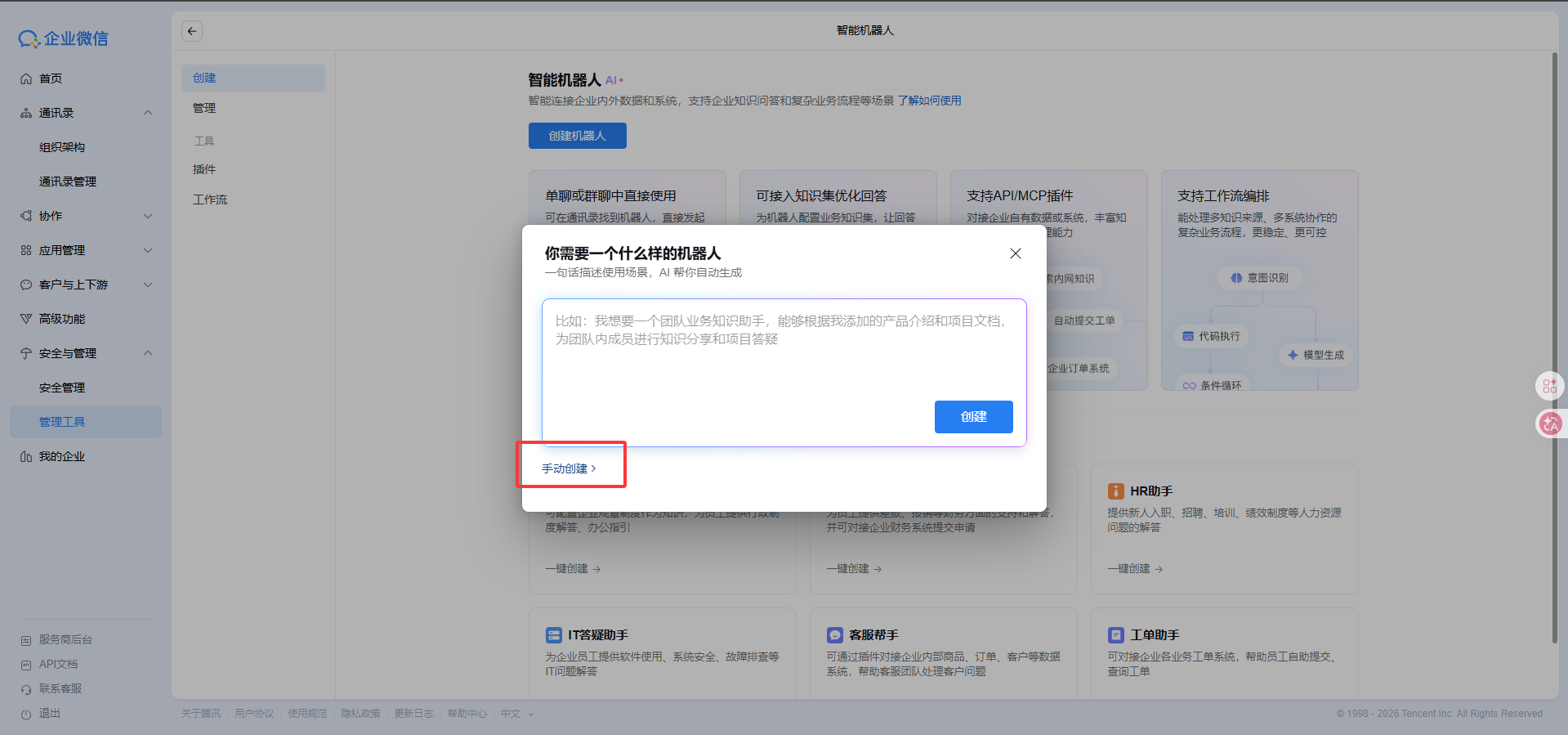
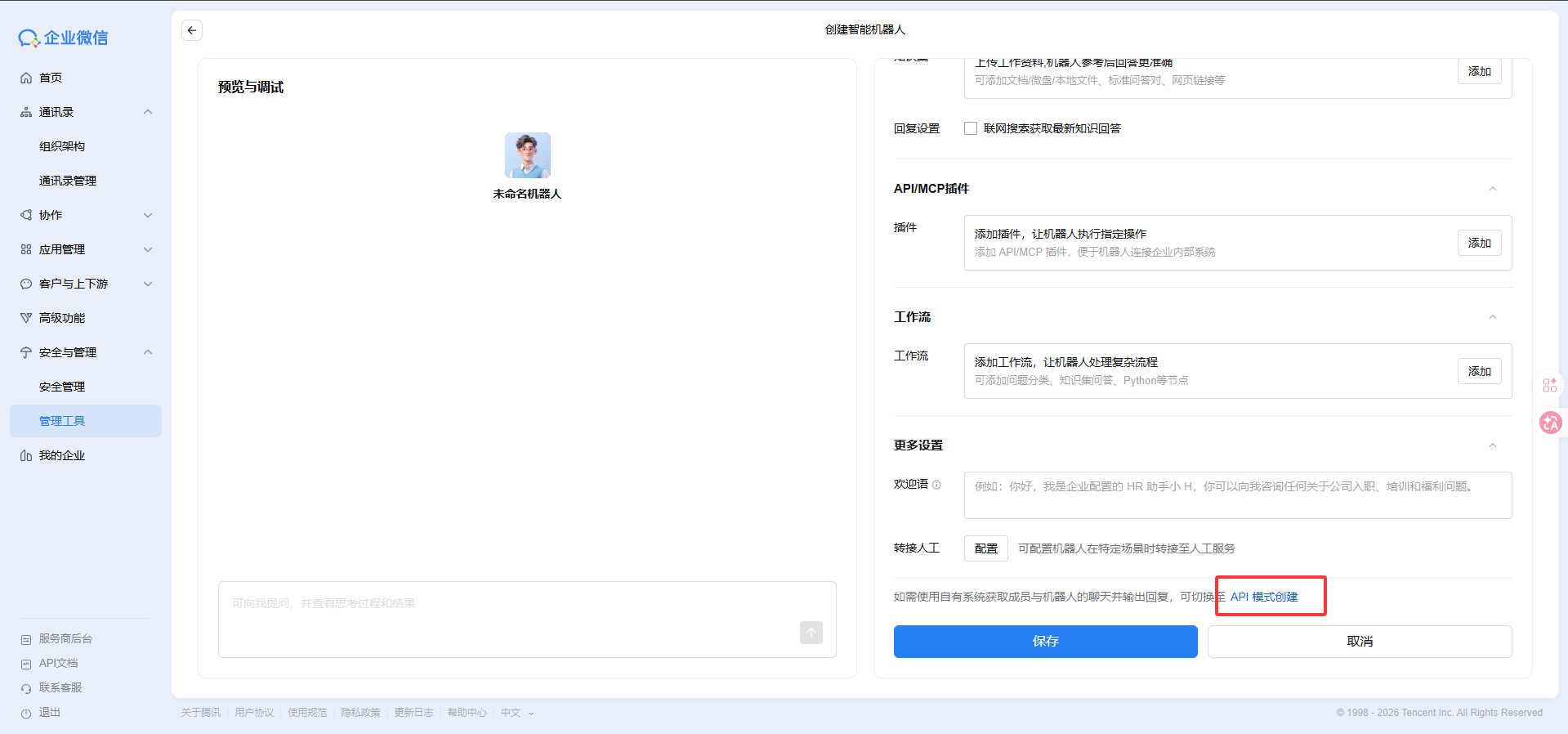
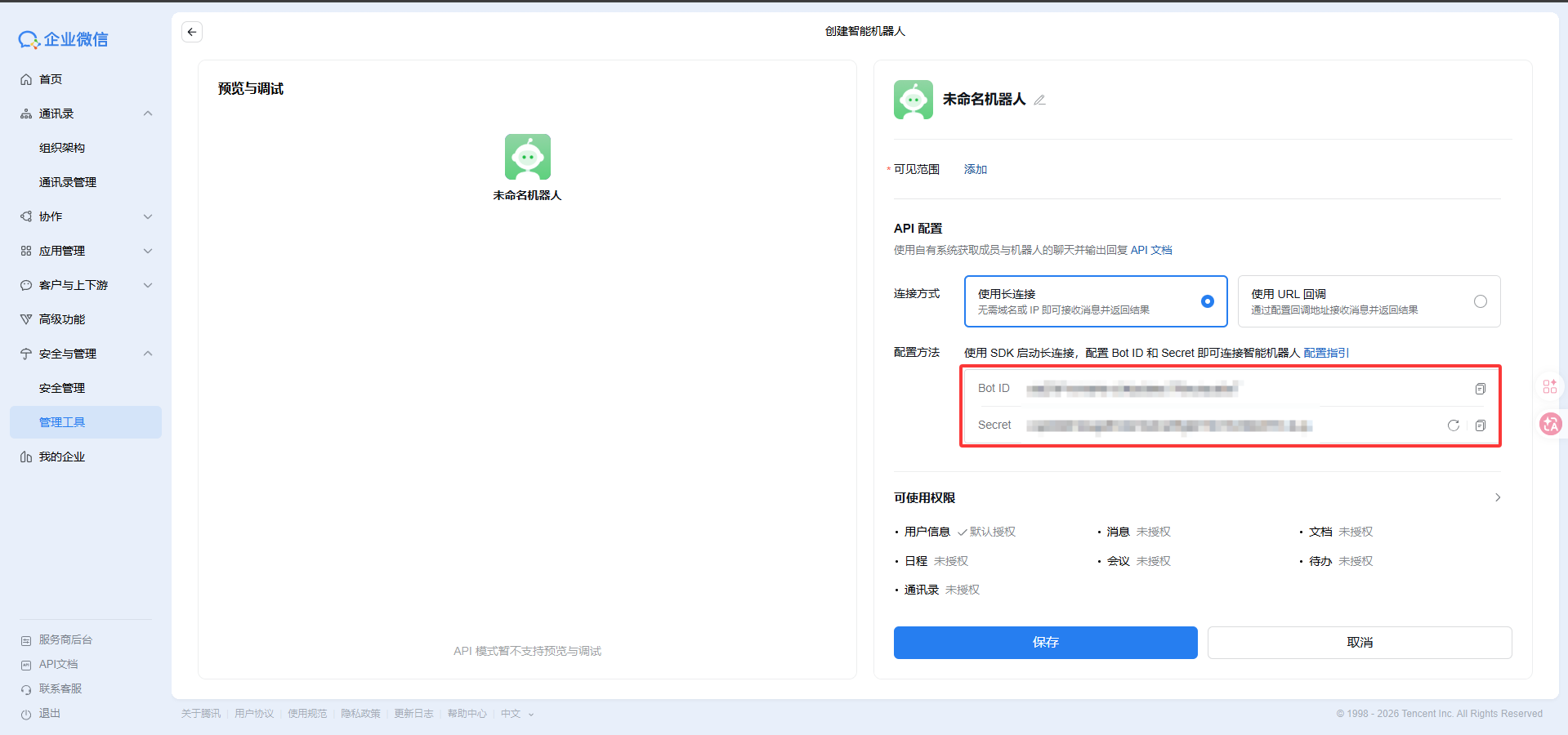
ボットを作成をクリックし、手動作成を選んだあと、右側の設定欄を一番下までスクロールしてAPI モードで作成を選ぶ長接続を使用を選ぶ- 次の値を控える:
BOT_IDBOT_SECRET
ステップ2: Nekro Agent に設定を入力する
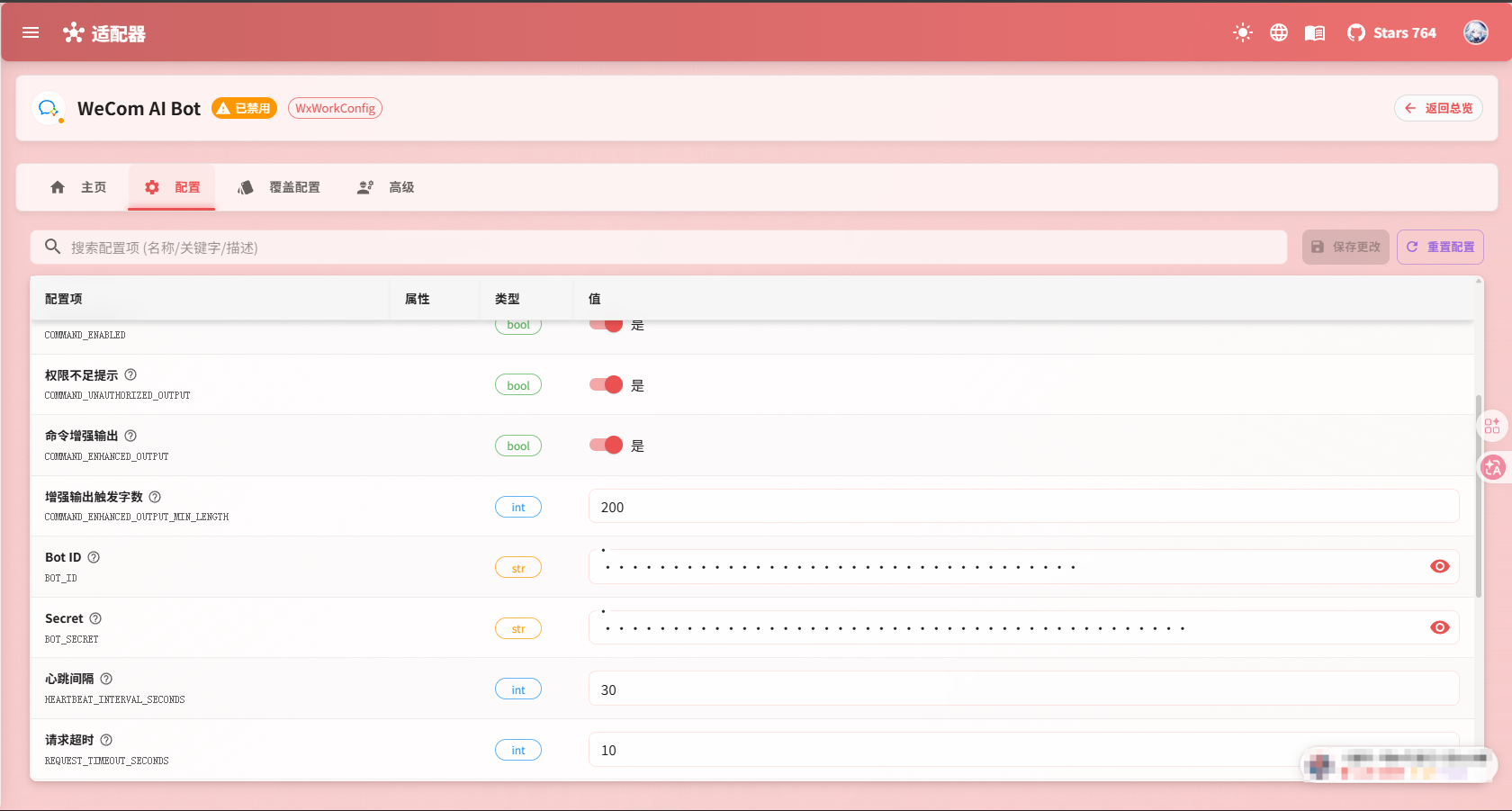
アダプター->WeCom AI Botを開くアダプターを有効化をオンにするBot IDを入力するSecretを入力する- 保存して Nekro Agent を再起動する
ステップ3: 長接続が確立したか確認する
設定が終わったら、次の順で確認してください:
- Nekro Agent のログを開く
- 認証情報エラーが出ていないことを確認する
- Bot にテストメッセージを送る
- Nekro Agent が正常に受信して返信できれば設定完了です
初回設定で主に見る項目
BOT_ID: WeCom AI Bot 管理画面で取得BOT_SECRET: WeCom AI Bot 管理画面で取得
次のオプション項目は、初回設定では通常デフォルトのままで構いません:
Heartbeat IntervalRequest TimeoutBase Reconnect IntervalMaximum Reconnect CountAll received messages trigger AIAccept text messagesLog event callbacksLog raw framesMaximum log length
このモードが向いているケース
- WeCom 公式の機能を使いたい
- 公開コールバック URL を用意したくない
- 長接続で直接メッセージを送受信したい
現在わかっている制限
- 現状の能動送信は主に Markdown、画像、ファイルをサポートします
- 音声、動画、テンプレートカードなどはまだ未完成です
- 一部のユーザー名やグループ名では、生の ID が表示されることがあります
よくある問題
ログに接続失敗が出続ける
まず次を確認してください:
BOT_IDとBOT_SECRETを正しくコピーしたか- WeCom 管理画面で Bot の作成が本当に完了しているか
- Nekro Agent を動かしている環境から WeCom 公式サービスへアクセスできるか
接続はできているが、メッセージの表現が不完全
これは現在のアダプターの能力範囲によるもので、特に音声、動画、テンプレートカード系で起きやすいです。