Discord 設定ガイド
この記事では、Discord アダプターを設定して Nekro Agent を Discord Bot に接続する方法を説明します。
事前準備
- Nekro Agent のデプロイが完了している
- Discord Developer Portal を開ける
- Bot を招待できる Discord サーバーを持っている
ステップ1: Discord アプリと Bot を作成する
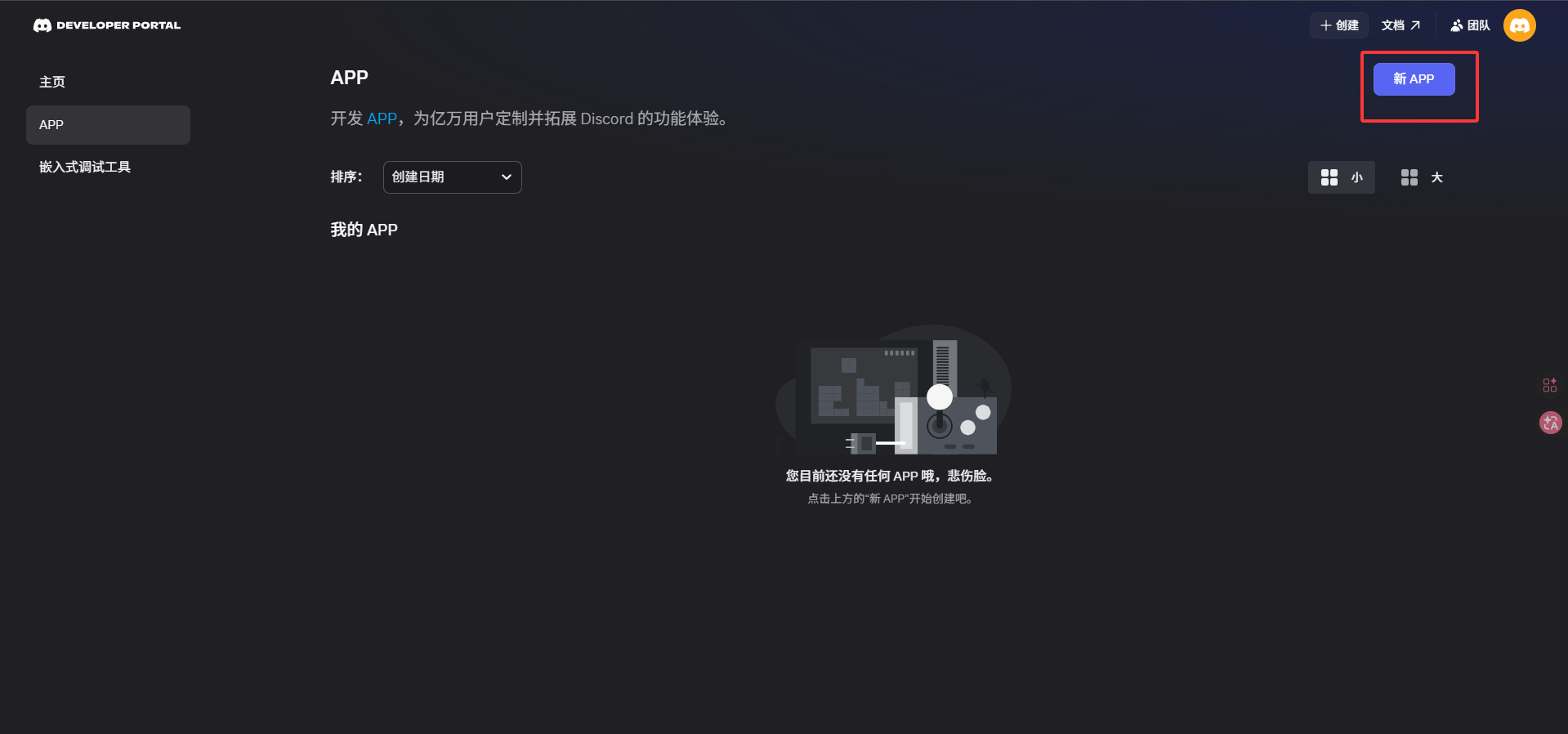
- Discord Developer Portal を開く
New Applicationをクリックする- アプリ名を入力して作成する
- 左側の
Botを開く
ステップ2: Bot Token をコピーする
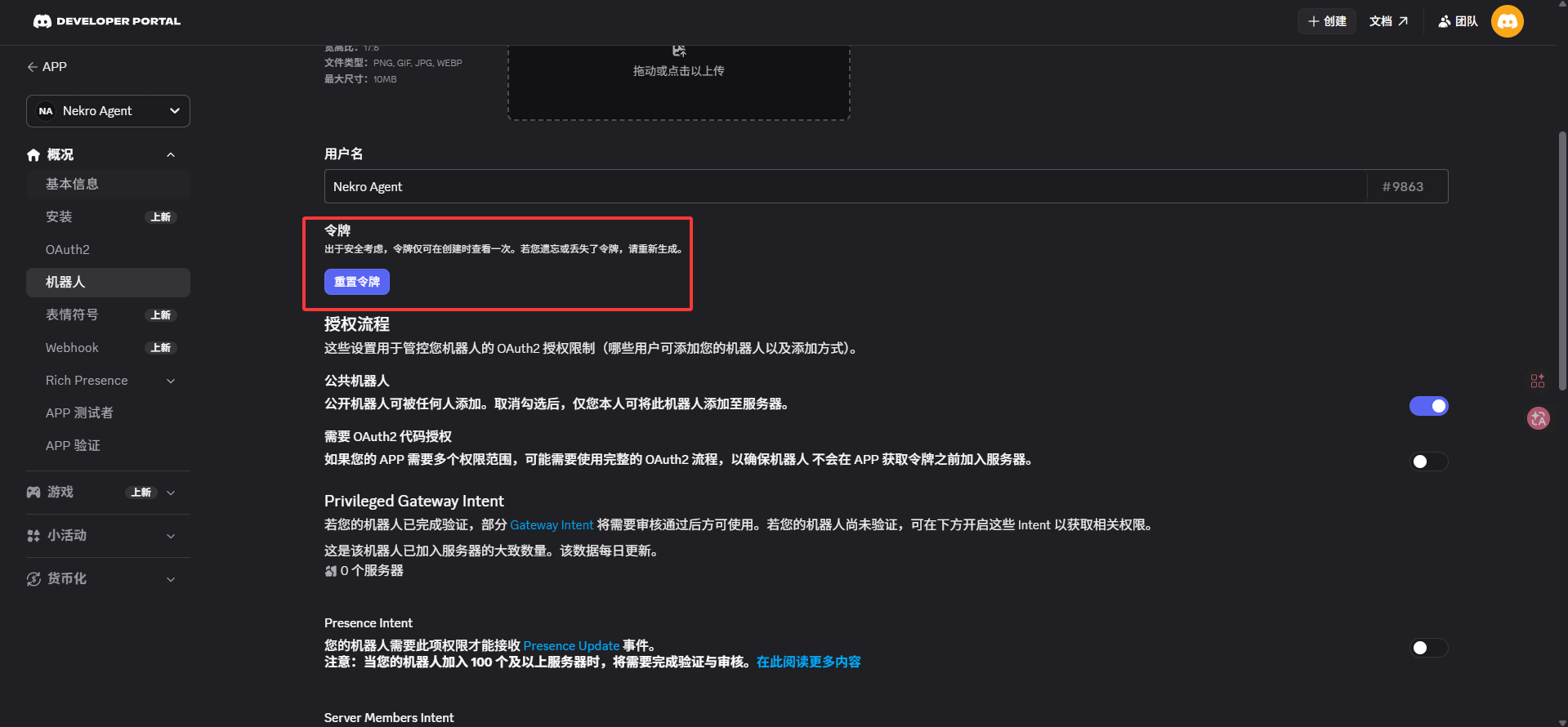
Bot ページで:
Tokenを見つける- コピーするか、リセットして新しい Token をコピーする
- 後で Nekro Agent に入力するため控えておく
ステップ3: 必要な Intent を有効にする
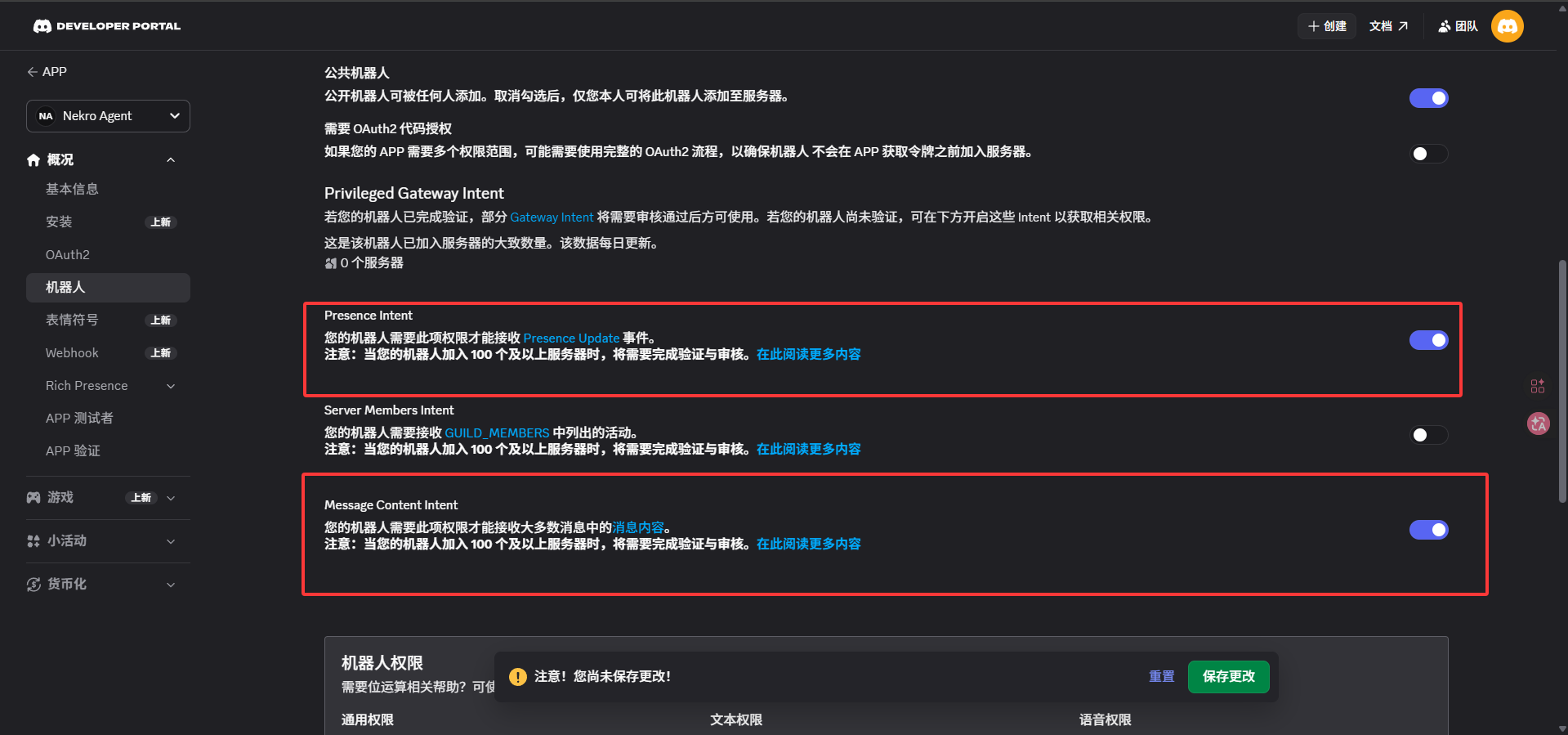
Bot がメッセージを読めるように、少なくとも次を有効にしてください:
PRESENCE INTENTMESSAGE CONTENT INTENT
MESSAGE CONTENT INTENT を有効にしないと、通常はメッセージ本文を受信できません。
ステップ4: Bot をサーバーへ招待する
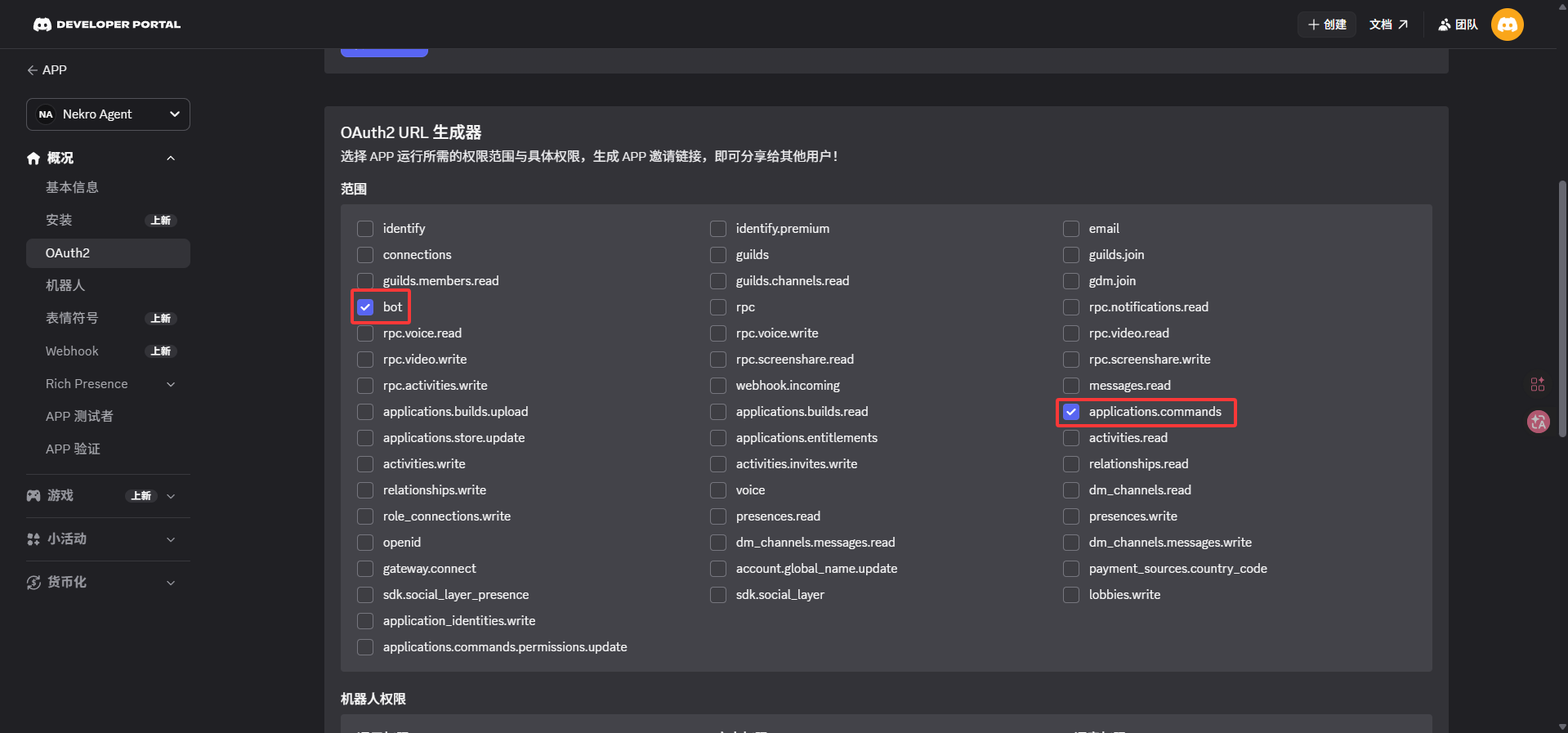
OAuth2->URL Generatorを開くSCOPESで次にチェックを入れる:botapplications.commands
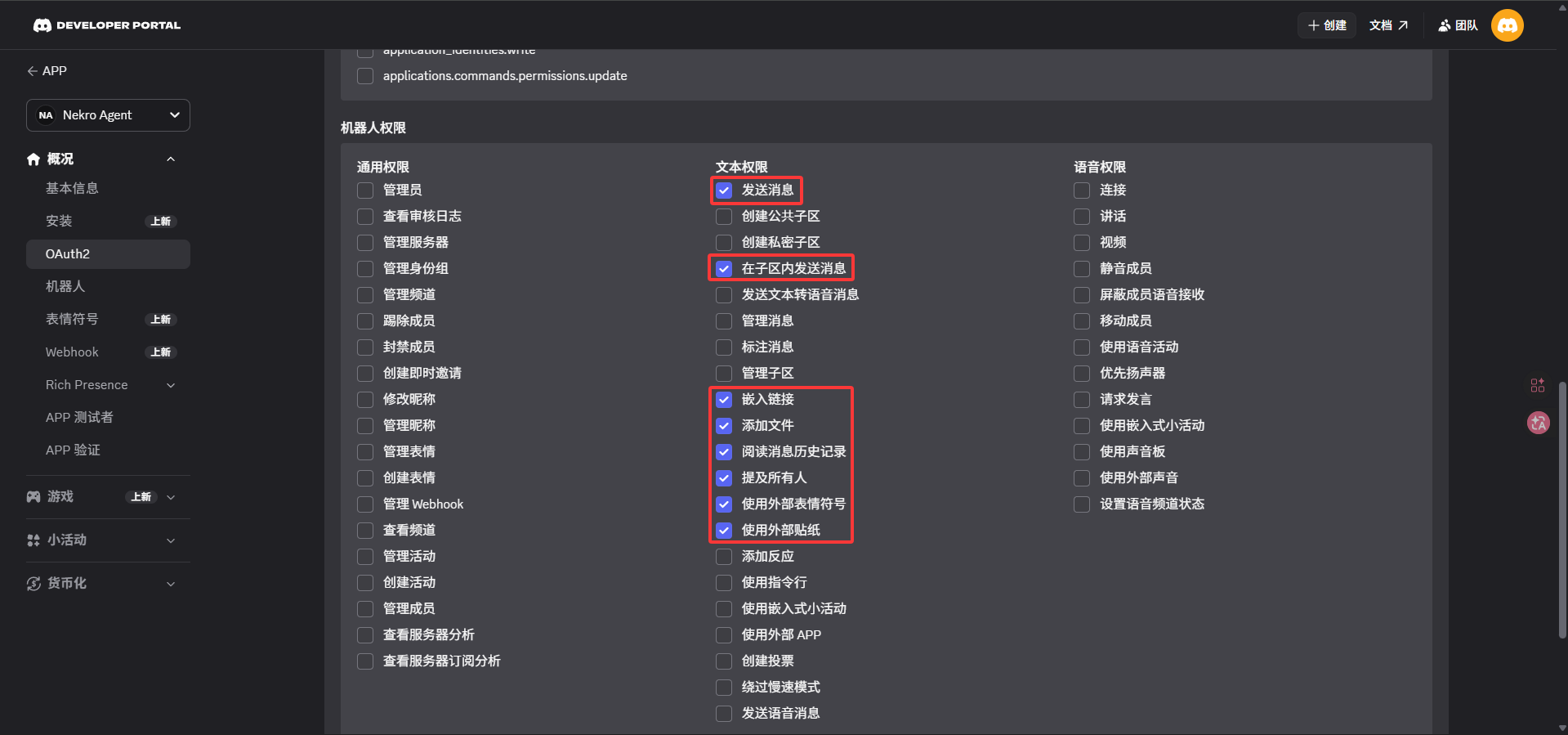
BOT PERMISSIONSでは少なくとも次を有効にする:Read Messages/View ChannelsSend MessagesEmbed LinksAttach FilesRead Message History
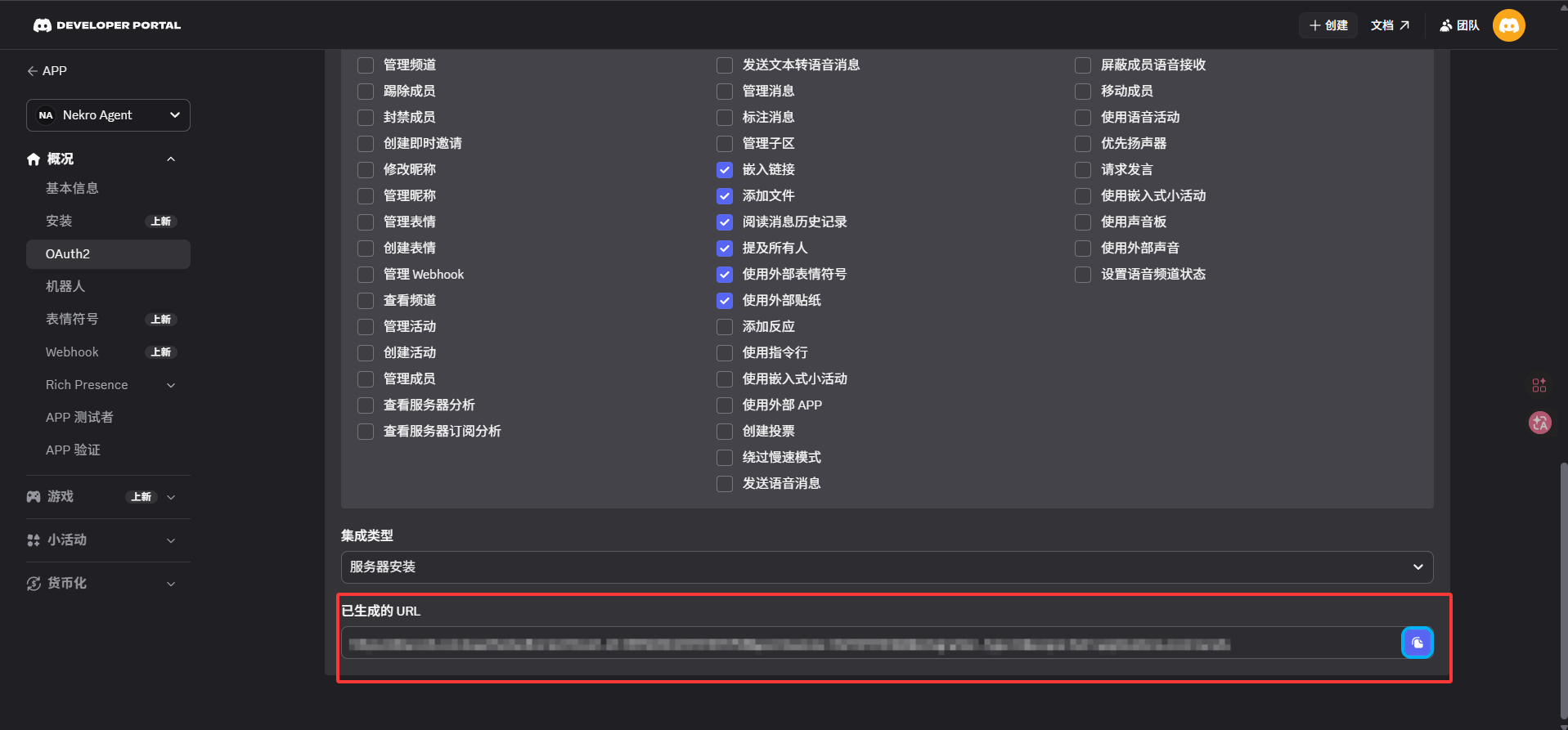
- 生成された招待リンクを開き、Bot をサーバーに追加する
ステップ5: Nekro Agent に設定を入力する
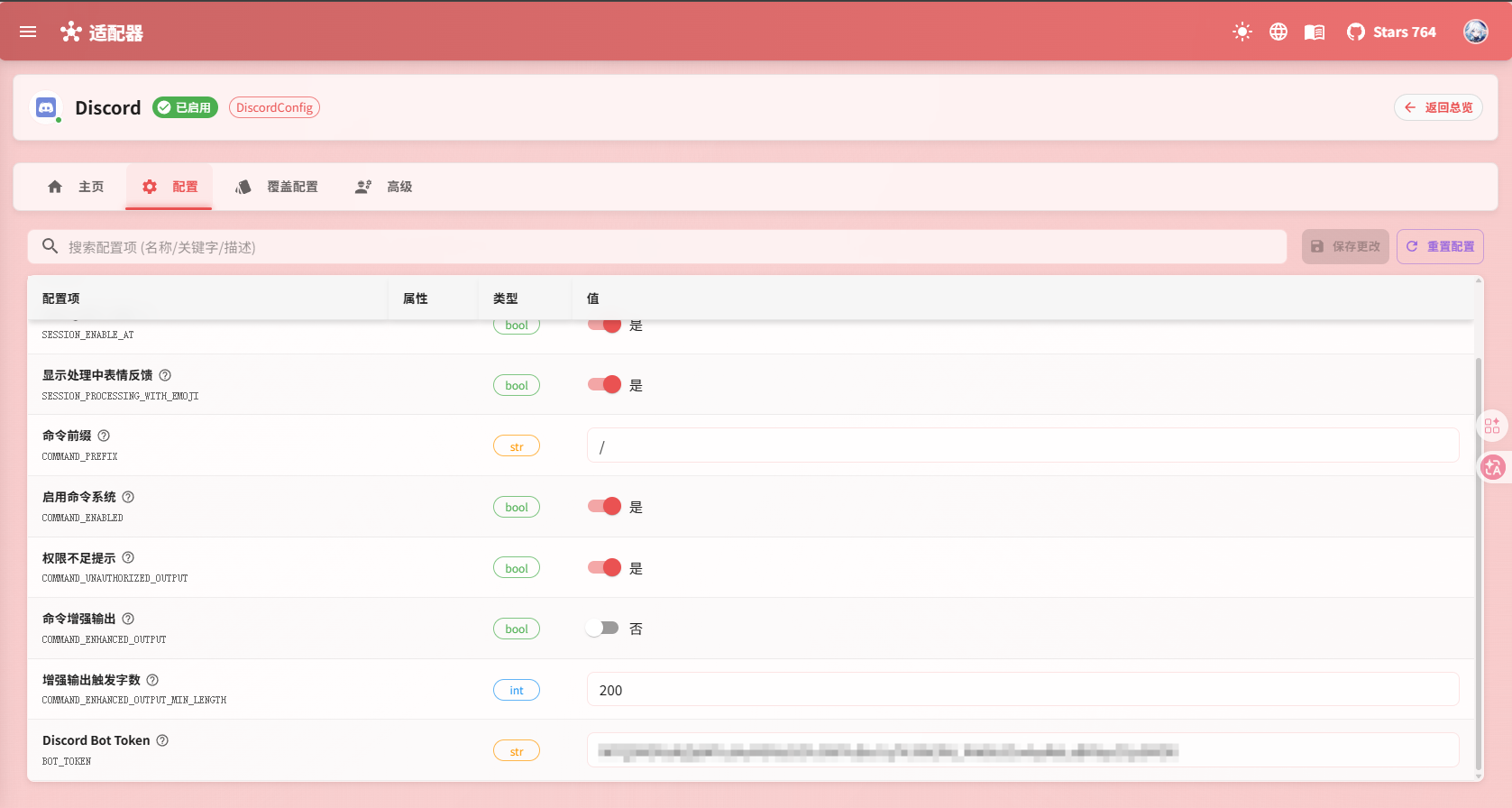
アダプター->Discordを開くアダプターを有効化をオンにするDiscord Bot Tokenを入力する- ネットワークの都合で必要なら
Proxy URLも入力する - 保存して Nekro Agent を再起動する
ステップ6: 正常に設定できたか確認する
- Bot に権限がある Discord チャンネルを開く
- テストメッセージを送る
- Nekro Agent が正常に返信すれば設定完了です
実際に入力する主な項目
Discord Bot Token: 必須。Discord Developer Portal で取得
よくある問題
Bot はオンラインだが返信しない
まず次を確認してください:
MESSAGE CONTENT INTENTが有効か- 現在のチャンネルで Bot に閲覧・送信権限があるか
- Nekro Agent に入力した Token がまだ有効か
Bot がサーバーに入ってこない
招待リンクの権限不足か、招待時にサーバーを間違えた可能性が高いです。招待リンクを作り直すと解決することが多いです。