OneBot V11 / NapCat 配置教程
本文说明如何配置 OneBot V11 / NapCat,并将 Nekro Agent 接入 QQ。
小提示
若您使用 NekroAgent Windows 启动器安装,可直接在启动器的 NapCat 页面点击一键配网即可完成配网。
开始前准备
- 您已经部署好 Nekro Agent,并且可以打开 WebUI
- 您有一个准备用来挂机器人的 QQ 账号
- 您知道 Nekro Agent 的访问地址,例如
http://<服务器IP>:8021
第一步:先在 Nekro Agent 里打开 OneBot V11
- 打开 Nekro Agent WebUI
- 进入「适配器」->「OneBot V11」
- 进入
配置页面 - 打开
启用适配器开关 - 填写
机器人 QQ 号 - 填写
NapCat WebUI 访问地址 - 保存适配器配置
- 重启 Nekro Agent
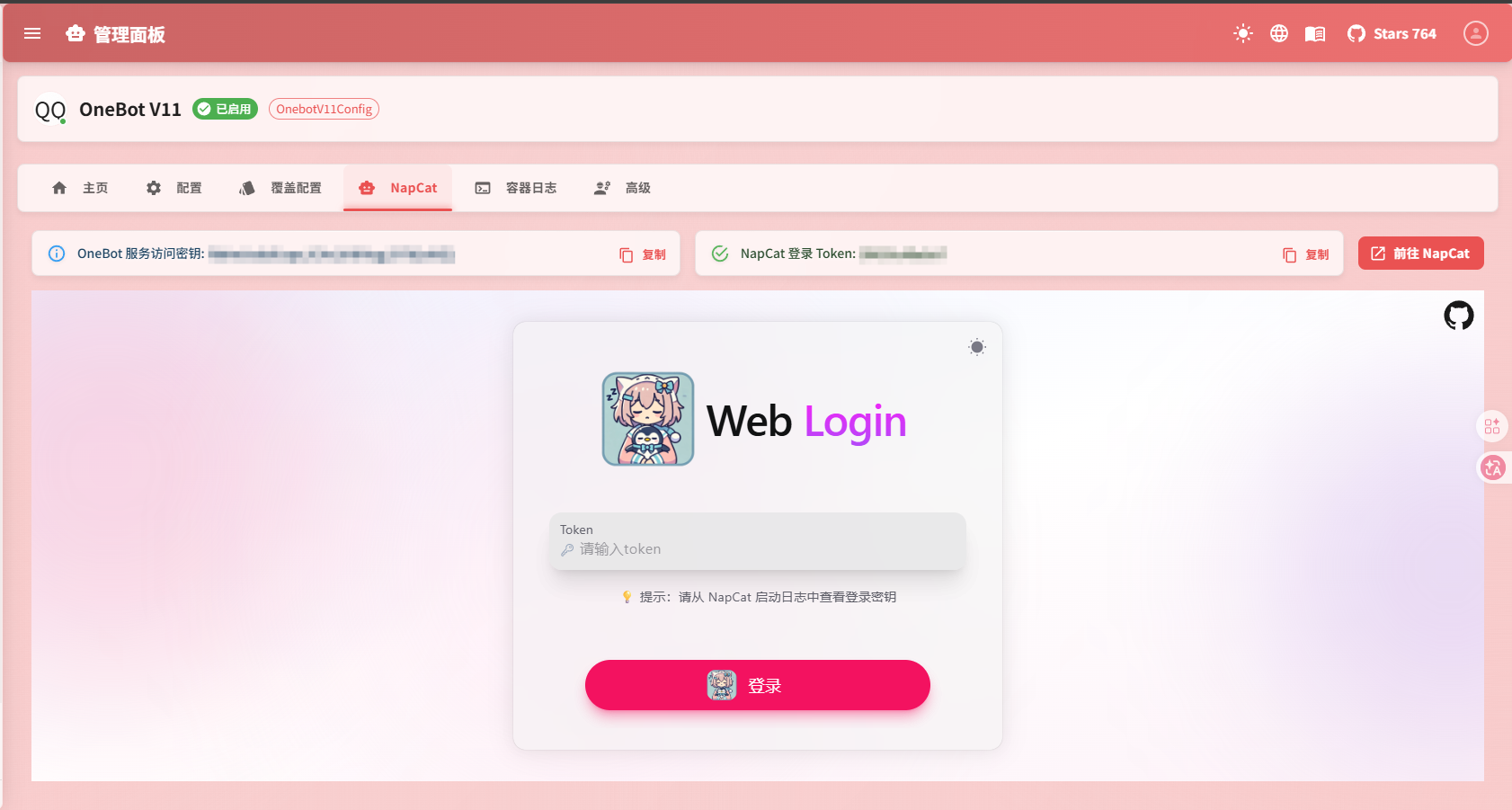
- 回到「OneBot V11」适配器后,进入
Napcat页面 - 记下页面里显示的
OneBot 服务访问密钥和NapCat 登录 Token
这几个字段怎么填
BOT_QQ:要登录的机器人 QQ 号RESOLVE_CQ_CODE:一般保持默认即可;只有您明确需要让协议端解析 CQ 码时再打开NAPCAT_ACCESS_URL:NapCat WebUI 地址,常见是http://<服务器IP>:6099/webuiNAPCAT_CONTAINER_NAME:默认部署一般不用改
第二步:登录 NapCat
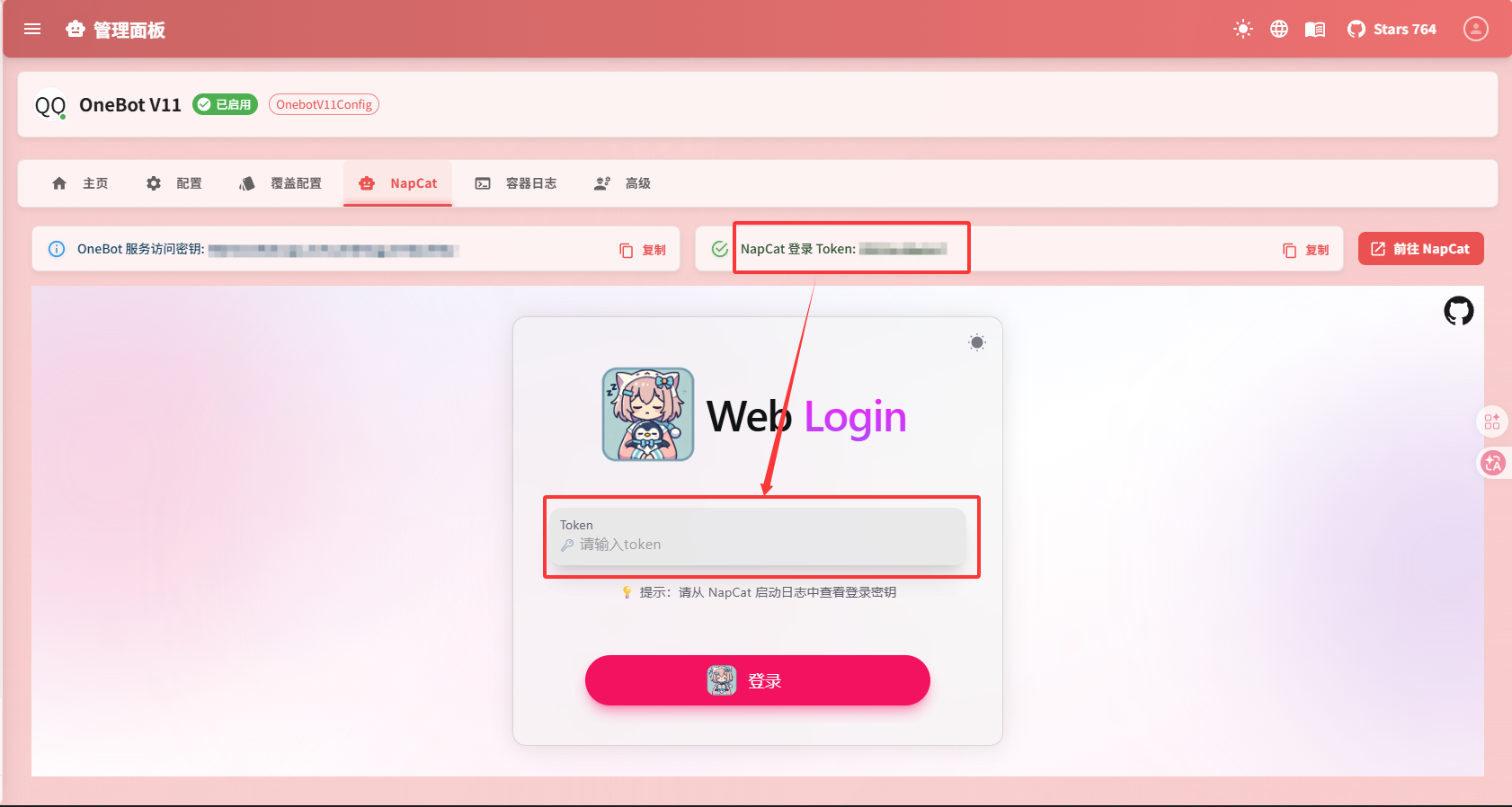
- 打开 NapCat WebUI,常见地址是
http://<服务器IP>:6099/webui - 输入刚才记下的
NapCat 登录 Token登录 - 使用页面提供的方式登录 QQ
- 确认 NapCat 页面已经显示为在线状态
- 如果是第一次进入,先到
系统配置->修改密码页面内修改默认密码
第三步:在 NapCat 里配置反向 WebSocket
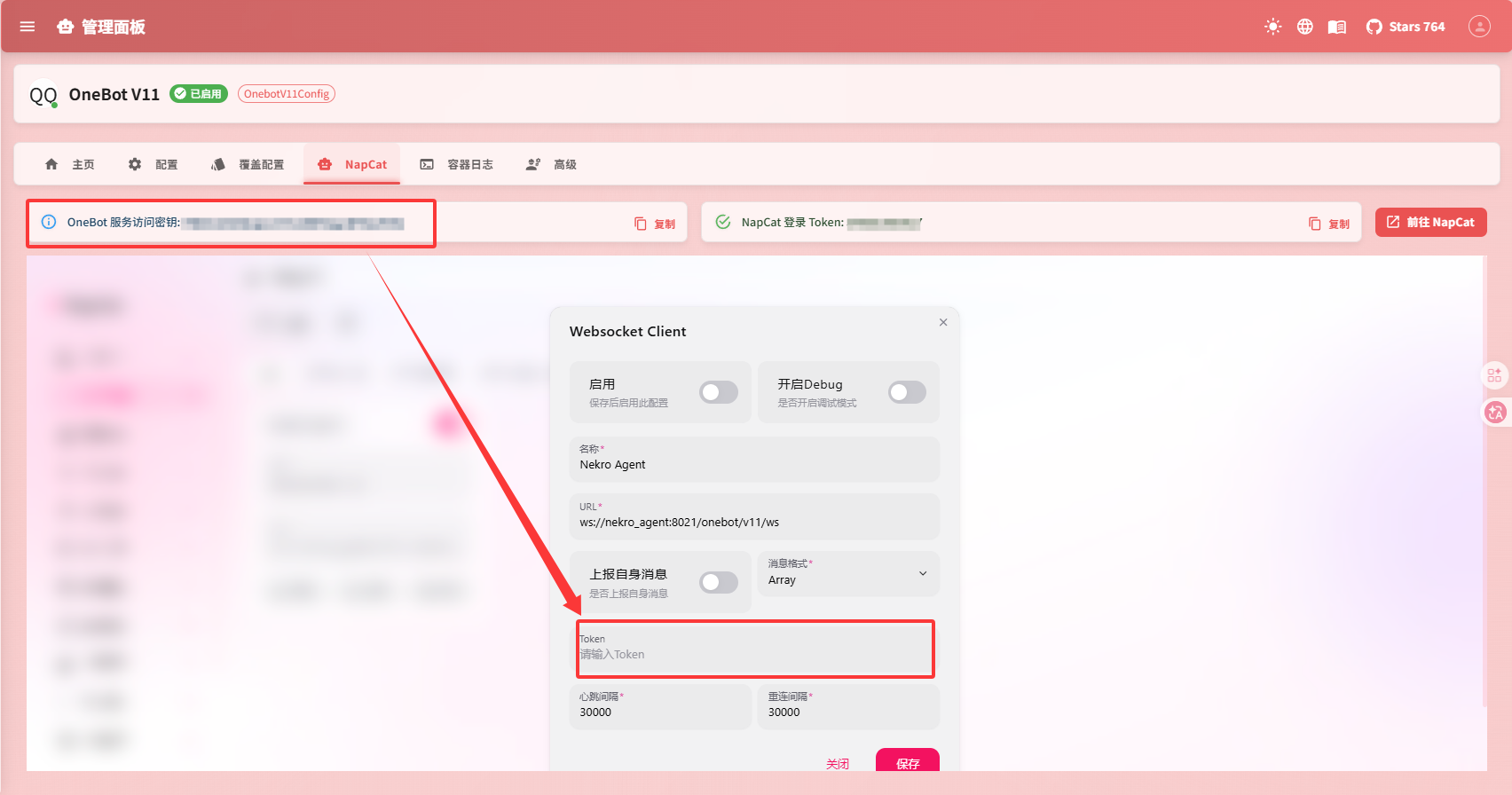
- 进入 NapCat 的「网络配置」
- 新增一个
WebSocket 客户端 - 地址填写:
text
ws://nekro_agent:8021/onebot/v11/ws如果不是一体化容器部署,也可以改成:
text
ws://<您的服务器IP>:8021/onebot/v11/ws- 鉴权密钥填写刚才在 Nekro Agent 页面里看到的
OneBot 服务访问密钥 - 保存并启用这条连接
第四步:确认是否接通成功
完成上面的设置后,按下面顺序检查:
- 进入 NapCat 的
猫猫日志 - 查看日志内是否有 ws 类错误
- 若无相关错误,向机器人发送一条私信
- 回到 Nekro Agent 进入
系统日志查看是否有您刚才发送的消息 - 若有,则说明配置成功
如果您不是用 NapCat
如果您使用的是其他兼容 OneBot V11 的协议端,只要把它的反向 WebSocket 地址指向下面这个接口即可:
text
ws://<您的服务器IP>:8021/onebot/v11/ws如果您还要用到图片、文件上传之类的能力,需要额外确认 Nekro Agent 和协议端之间的目录挂载是否一致。
配置完成后您会看到什么
- 群聊会显示为:
onebot_v11-group_群号 - 私聊会显示为:
onebot_v11-private_QQ号
这两种都是正常现象,不需要手动修改。
常见问题
NapCat 已经登录,但 Nekro Agent 没收到消息
优先检查这几项:
- 反向 WebSocket 地址有没有填错
OneBot 服务访问密钥有没有填错- NapCat 的连接开关是否真的已经启用
- Nekro Agent 的
OneBot V11适配器是否已经开启
可以收消息,但发不出去
一般是下面几种情况:
- 机器人账号被平台限制
- 机器人账号被禁言
- 协议端和 Nekro Agent 之间的连接已经断开
图片或文件发送失败
如果您不是标准一体化部署,通常要检查目录挂载:
- 协议端是否支持图片和文件发送
- Nekro Agent 与协议端是否看得到同一份文件路径
- 文件大小是否超出平台限制
下一步
- 适配器配好了,但 Bot 还不会回话?前往 系统配置 配好至少一个聊天模型组
- 想换 NapCat 之外的协议端?参考 如果您不是用 NapCat 章节
- 想给 Bot 配人设?参考 人设技巧