Email 設定ガイド
この記事では QQ メールを例に、Email アダプターを設定して Nekro Agent をメール送受信フローへ接続する方法を説明します。
ヒント
現在のアダプターは、Gmail や Outlook など OAuth 認証が必須のメールサービスには対応していません。
ヒント
メールサービスごとに設定は異なります。実際のプロバイダー要件を優先してください。
事前準備
- Nekro Agent のデプロイが完了している
- テスト用に使うメールアカウントを用意している
- そのメールアカウントで
IMAPとSMTPが有効になっている - 認証コードまたはアプリ専用パスワードを取得している
ステップ1: メール管理画面で認証コードを取得する
- QQ メールにログインする
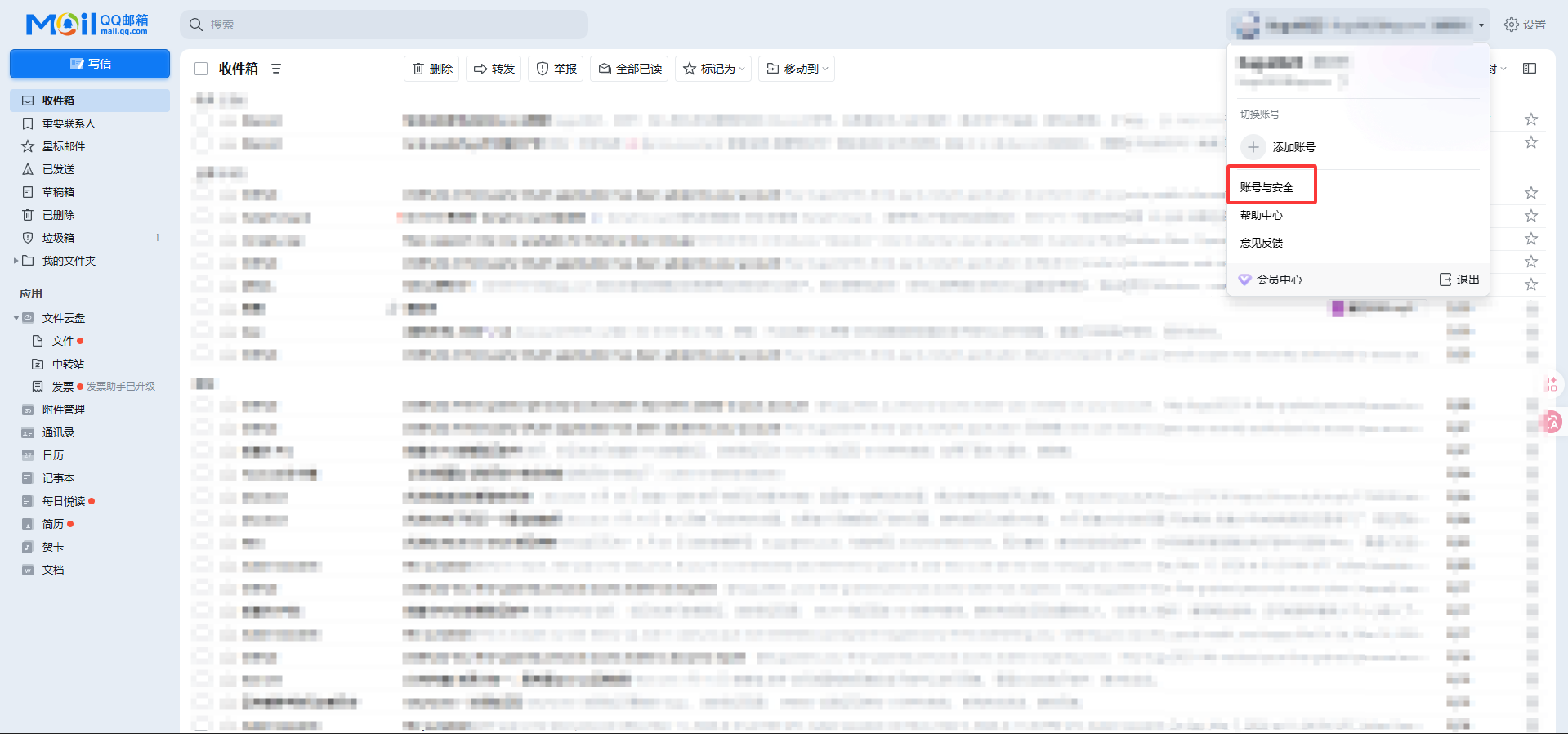
- 右上のアカウントメニューから
アカウントとセキュリティを開く - 開いた画面で
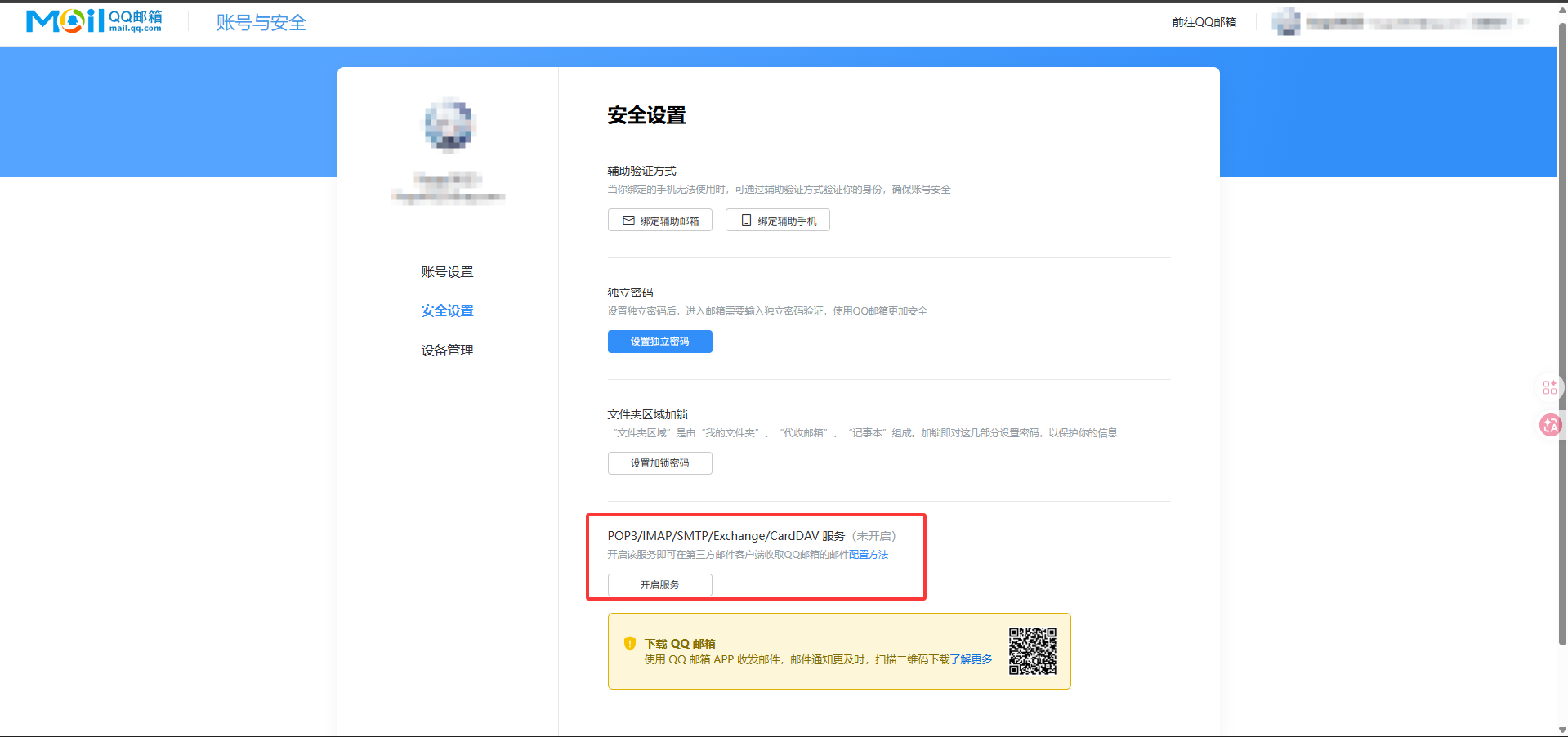
セキュリティ設定を選び、POP3/IMAP/SMTP/Exchange/CardDAVのサービスを有効にする - 画面の案内に従って関連機能を有効化する
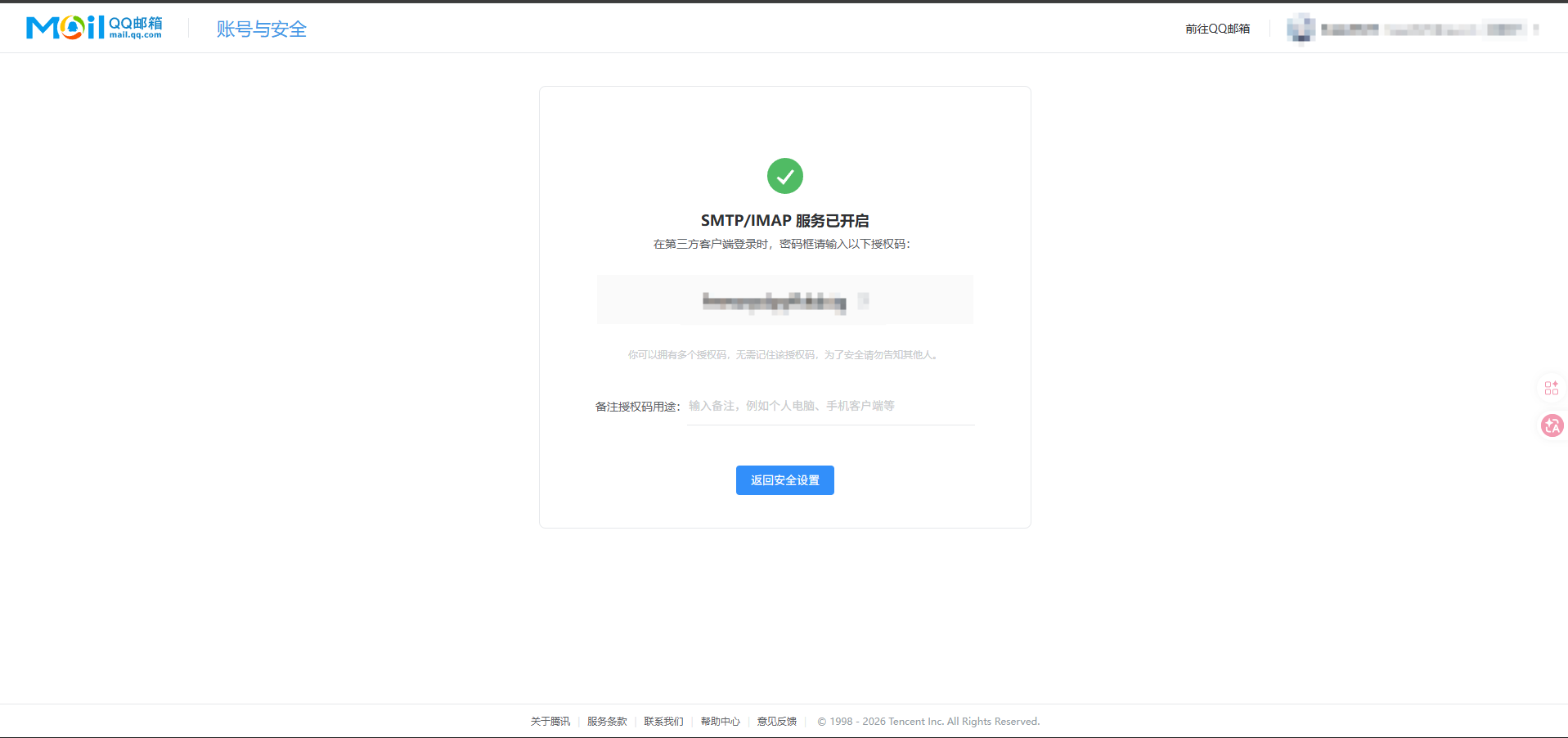
- 認証コードを控える
ステップ2: Nekro Agent にメールアカウントを追加する
アダプター->Emailを開くアダプターを有効化をオンにするEmail Account Listに新しいアカウントを追加するProviderを入力するEmail AddressとAuthorization Codeを入力する- そのアカウントでも送信したい場合は
Enable Sendingをオンにする - 常にこのアカウントを使って送信したい場合は
Default Senderもオンにする - 保存して Nekro Agent を再起動する
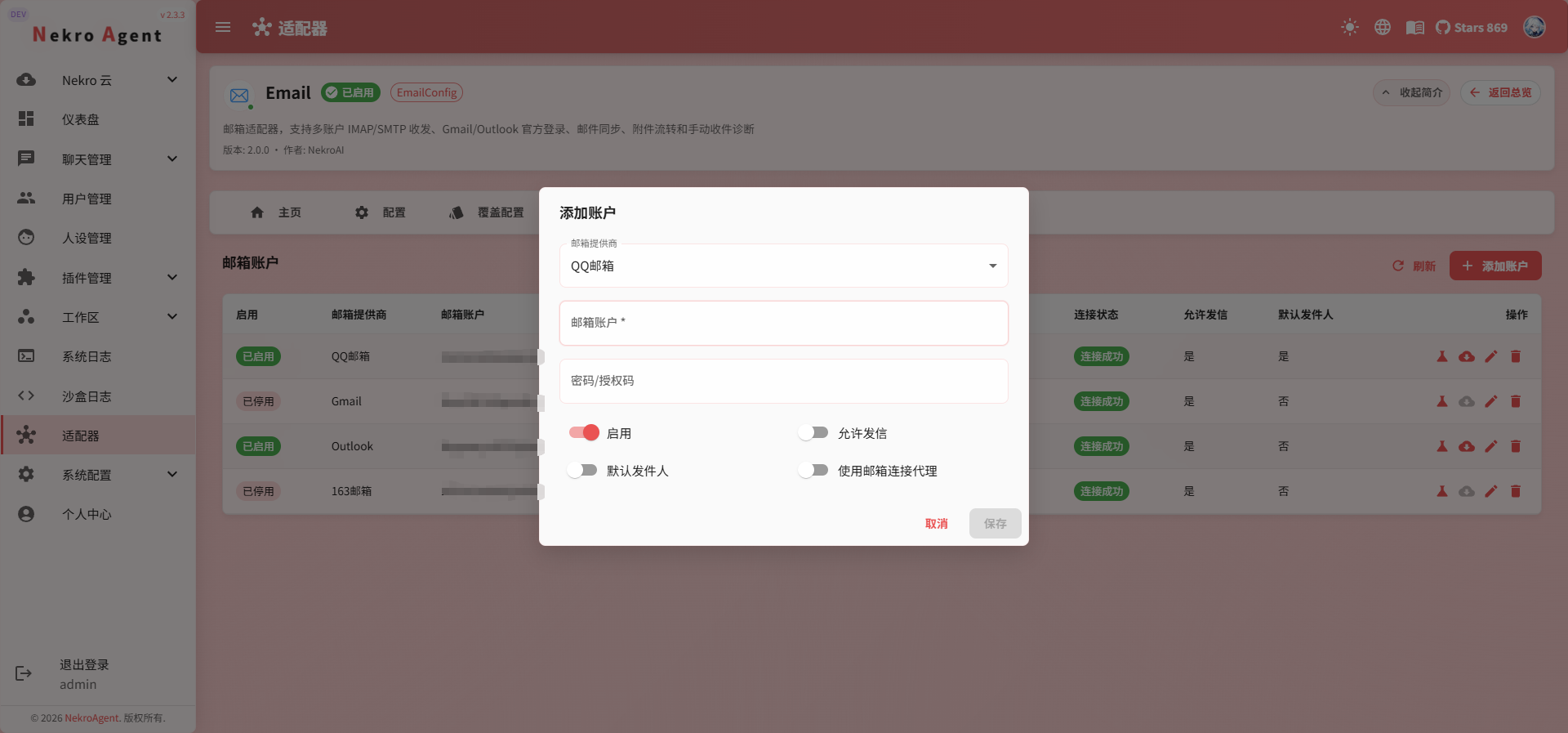
主な項目の入力方法
Provider: 一般的にはQQ Mail、163 Mail、CustomUsername: 完全なメールアドレス。例:[email protected]Password / Authorization Code: 認証コードまたはアプリ専用パスワードEnable Sending: このアカウントで送信を許可するかDefault Sender: このアカウントをデフォルト送信元にするか
Custom を選ぶ場合は、さらに次も入力します:
Custom IMAP HostCustom IMAP PortCustom SMTP HostCustom SMTP PortCustom SMTP SSL Port
ステップ3: ポーリングと通知を設定する
まず確認すべき全体設定は次のとおりです:
Polling Interval (Seconds): 新着メール確認の間隔。初期値は 30 秒Unread Only: 未読メールだけ取得するかMaximum Fetch Count: 1 回で取得する最大件数Mark as Read After Fetch: 取得後に既読へするかEnable New Mail Notification: 新着通知を有効にするかNotification Chat: 通知を送るチャット先
初回利用では、必要になるまで基本的にデフォルト値のままで問題ありません。
ステップ4: 正常に設定できたか確認する
- このメールアドレス宛にテストメールを送る
- 1 回分のポーリング周期を待つ
- Nekro Agent に新しい Email チャットが作成されるか確認する
- 送信機能も有効にした場合は、AI にテストメール送信を試させる
設定後に表示されるチャット名
各メールアカウントは個別のチャットとして表示されます:
text
email-<your-email-address>例:
添付ファイルの保存先
メール添付ファイルは次の場所へ自動保存されます:
text
data/uploads/email_attachment/{mailbox-account}/{message-uid}/{attachment-file-name}AI に添付ファイルを扱わせる場合は、データディレクトリが書き込み可能であることを確認してください。
よくある問題
ユーザー名とパスワードは合っているのに接続できない
多くの場合、ログインパスワードを入力しており、認証コードを入力していないことが原因です。
受信はできるが送信できない
まず次を確認してください:
- 対象アカウントで
Enable Sendingが有効か - メールサービス側で SMTP が有効か
- そのアカウントがデフォルト送信元になっているか、あるいは送信時に明示指定しているか
2 つのメールアカウントを両方ともデフォルト送信元にした
それはできません。デフォルト送信元は 1 つだけです。