Telegram 設定ガイド
この記事では、Telegram アダプターを設定して Nekro Agent を Telegram Bot に接続する方法を説明します。
事前準備
- Nekro Agent のデプロイが完了しており、WebUI を開ける
- 利用中のネットワークから Telegram にアクセスできる
- 直接接続できない場合は、事前にプロキシ URL を用意しておく
ステップ1: BotFather で Bot を作成する
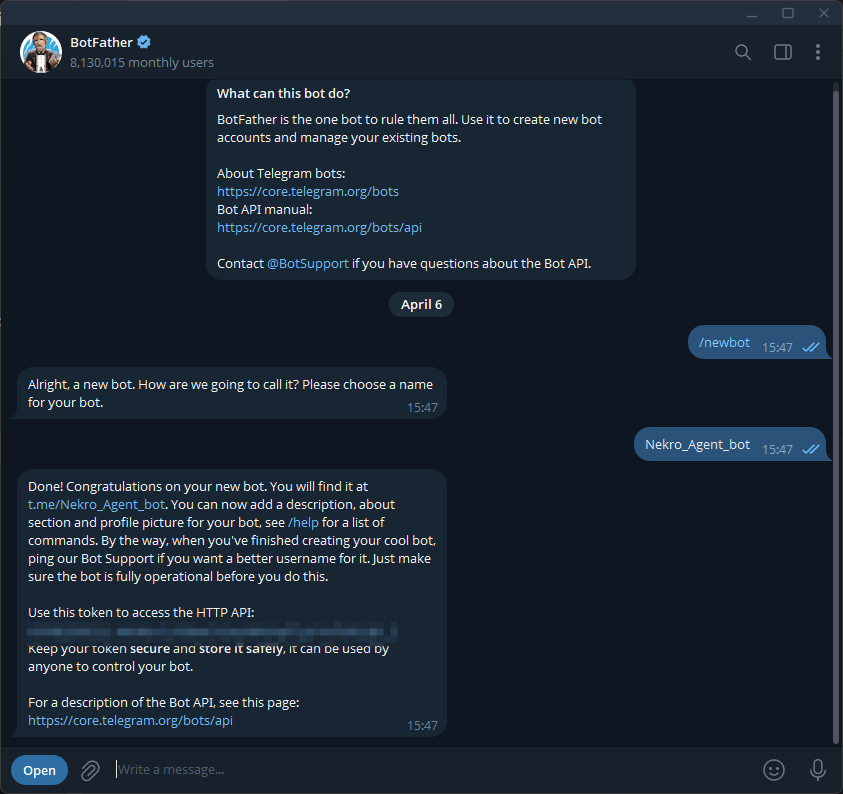
- Telegram で @BotFather を開く
/newbotを送信する- 案内に従って Bot 名とユーザー名を設定する
- 返ってきた
Bot Tokenを控える
ステップ2: Bot のプライバシー設定を無効にする
ヒント
プライバシーモードを無効にしないと、グループ内で / から始まらない通常メッセージを Bot が受け取れません。
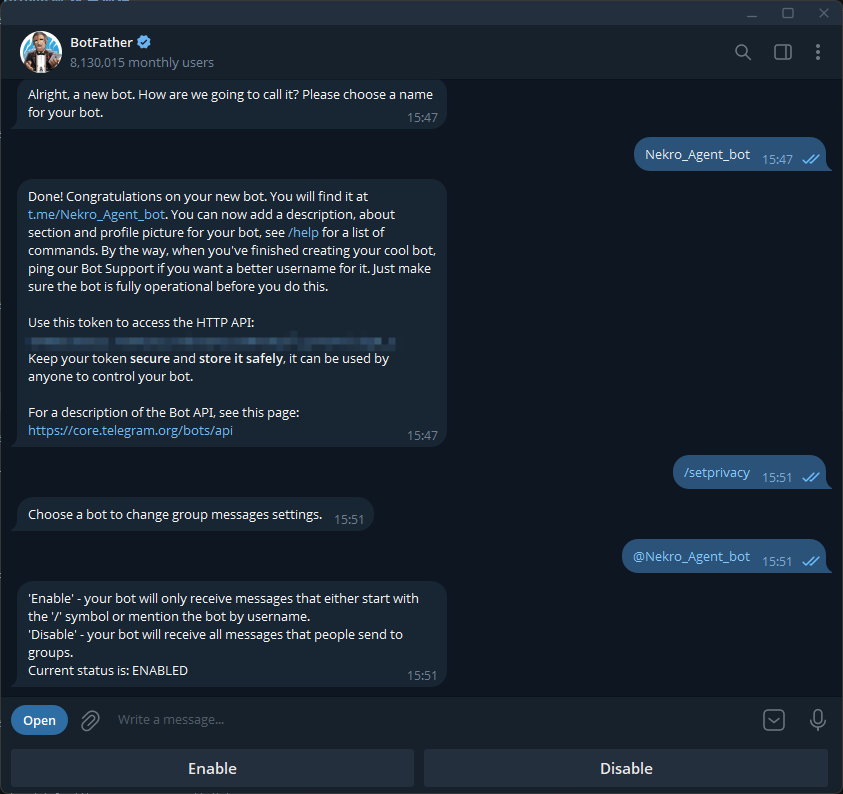
- Telegram で @BotFather を開く
/setprivacyを送信する- 先ほど作成した Bot を選ぶ
Disableを選ぶ
ステップ3: Nekro Agent に設定を入力する
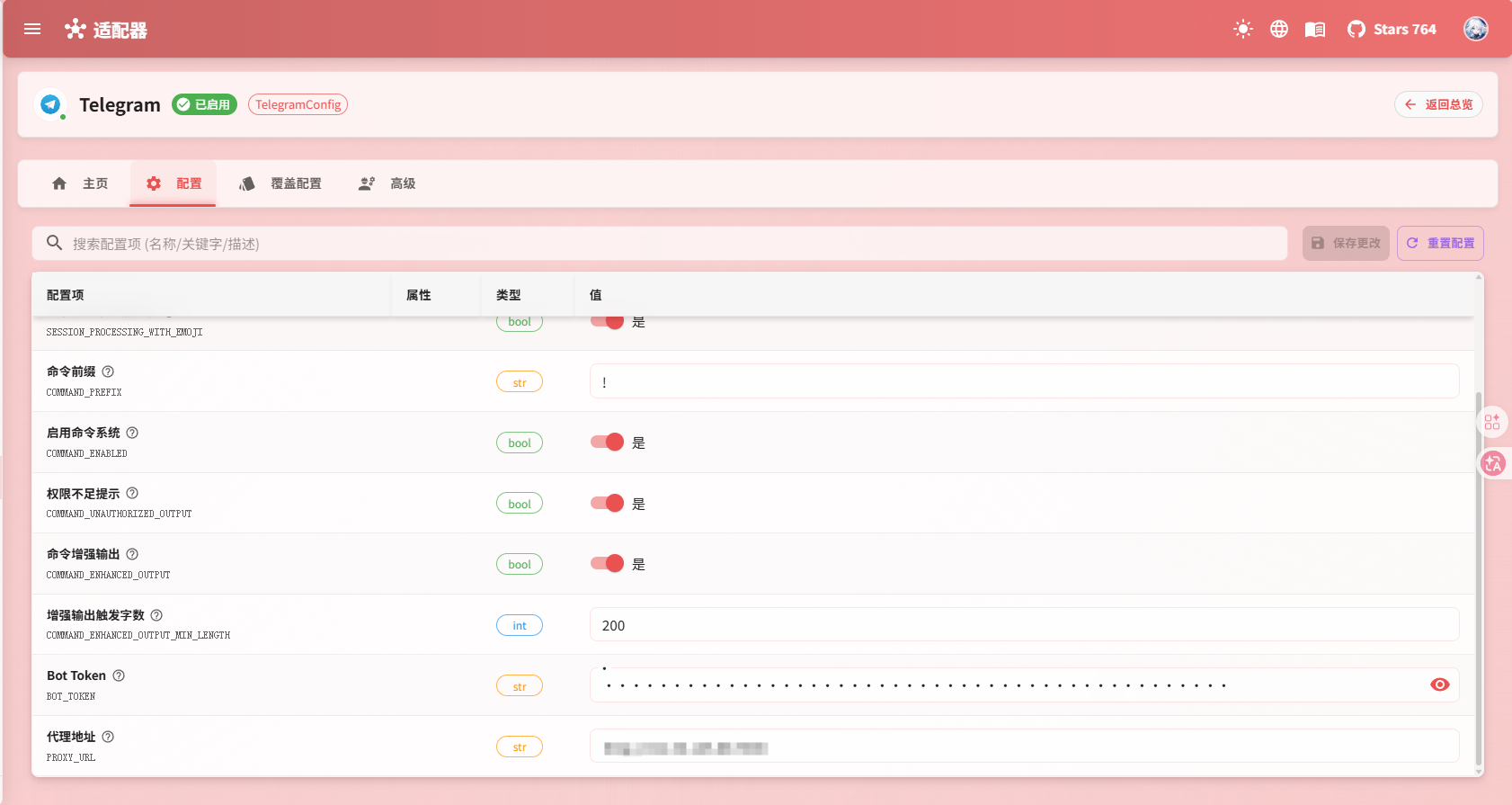
アダプター->Telegramを開くアダプターを有効化をオンにする- 先ほど取得した
Bot Tokenを入力する - ネットワークの都合で必要なら
Proxy URLも入力する - 保存して Nekro Agent を再起動する
ステップ4: 正常に設定できたか確認する
- Bot にプライベートメッセージを送る
- グループで試す場合は、Bot を
@メンションしてからメッセージを送る - Nekro Agent が正常に返信すれば設定完了です
初回設定で覚えておけばよい 2 項目
Bot Token: 必須。@BotFatherで取得Proxy URL: Telegram に直接接続できない場合だけ必要
よくある問題
起動しても何も起きない
次の順で確認してください:
Bot Tokenを正しくコピーしたか- Bot の作成が本当に完了しているか
- サーバーから Telegram にアクセスできるか
- プロキシが必要なのに未設定ではないか
プライベートチャットでは動くが、グループで返信しない
グループでは、主に次のどちらかが原因です:
- Bot を
@メンションしていない - プライバシーモードが無効になっておらず、かつメッセージが
/で始まっていない