Discord 配置教程
本文说明如何配置 Discord 适配器,并将 Nekro Agent 接入 Discord Bot。
开始前准备
- 您已经部署好 Nekro Agent
- 您能打开 Discord Developer Portal
- 您有一个可以邀请 Bot 的 Discord 服务器
第一步:创建 Discord 应用和 Bot
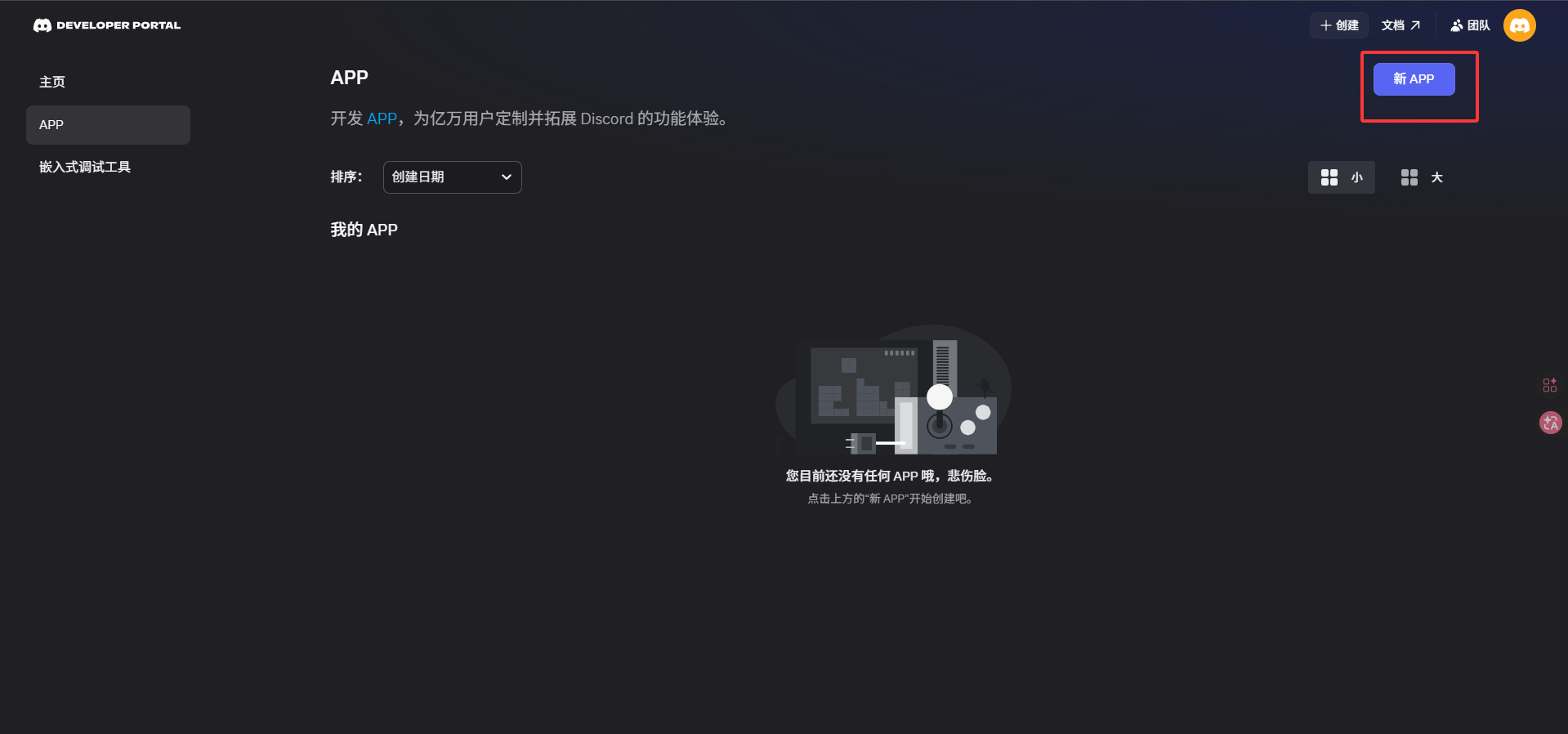
- 打开 Discord Developer Portal
- 点击
新 App - 输入应用名称并创建
- 进入左侧
机器人
第二步:复制 Bot Token
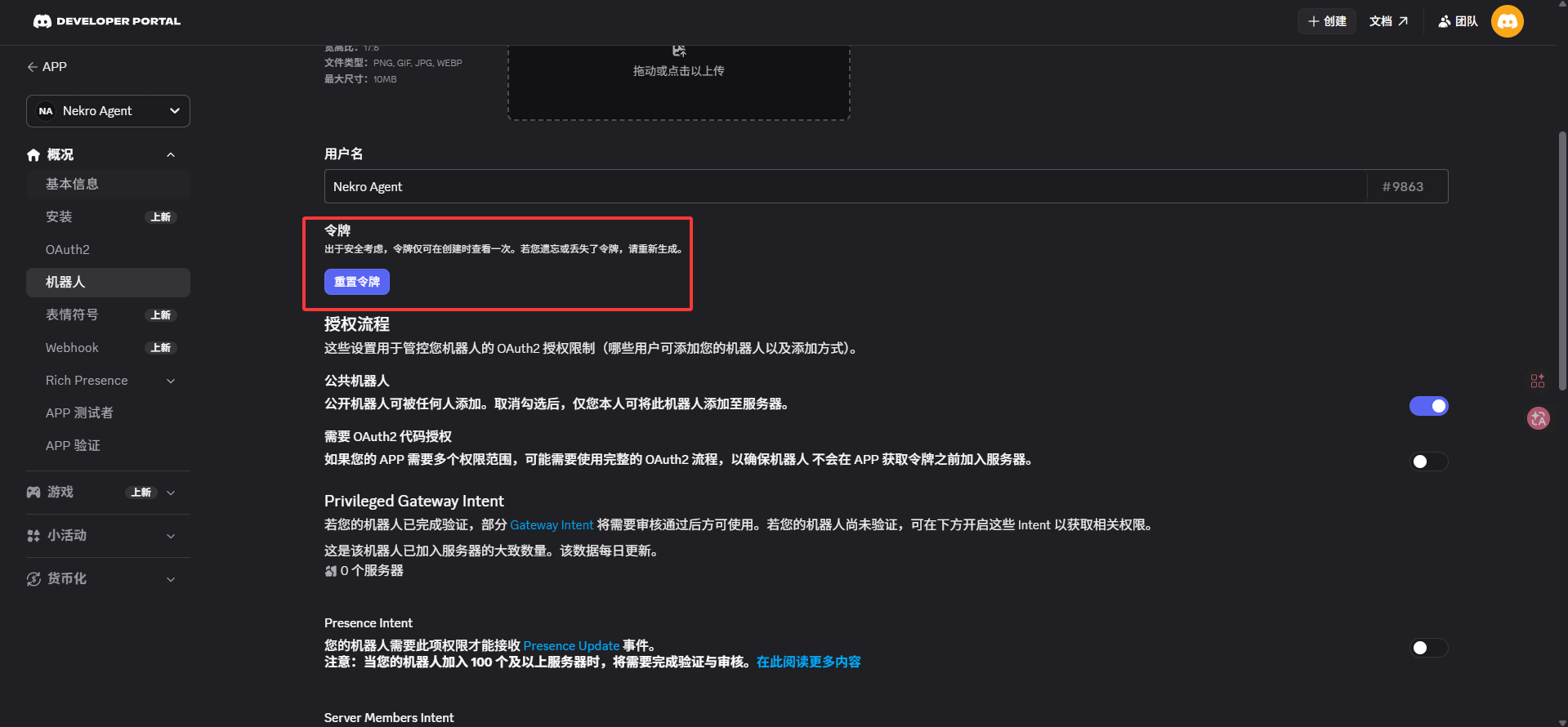
在 机器人 页面中:
- 找到
令牌 - 点击复制,或者重置后复制新 Token
- 把这个 Token 保存好,稍后要填到 Nekro Agent
第三步:开启必要权限
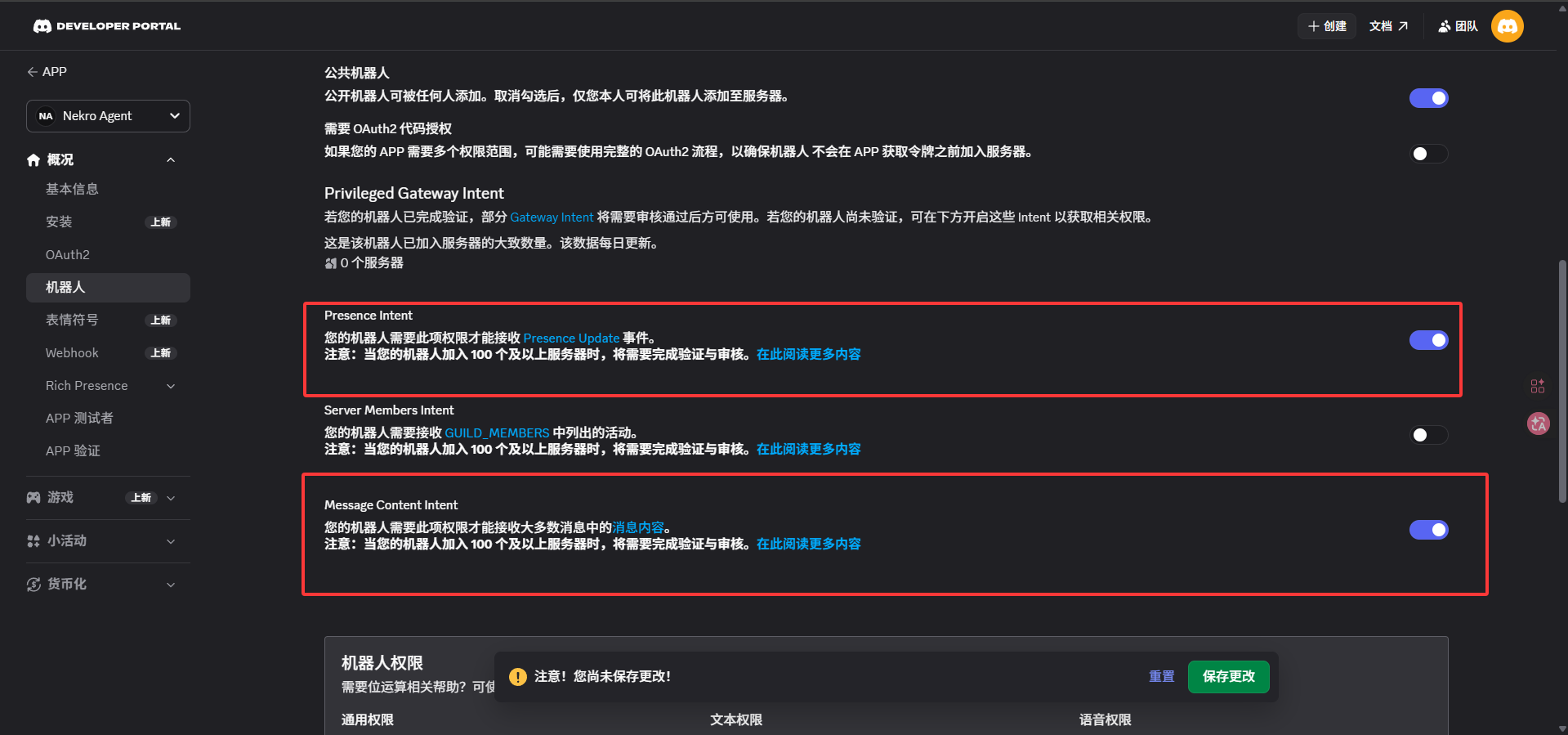
为了让机器人能正常读取消息,至少要开启:
PRESENCE INTENTMESSAGE CONTENT INTENT
如果您不打开 MESSAGE CONTENT INTENT,机器人通常收不到消息正文。
第四步:把 Bot 邀请到您的服务器
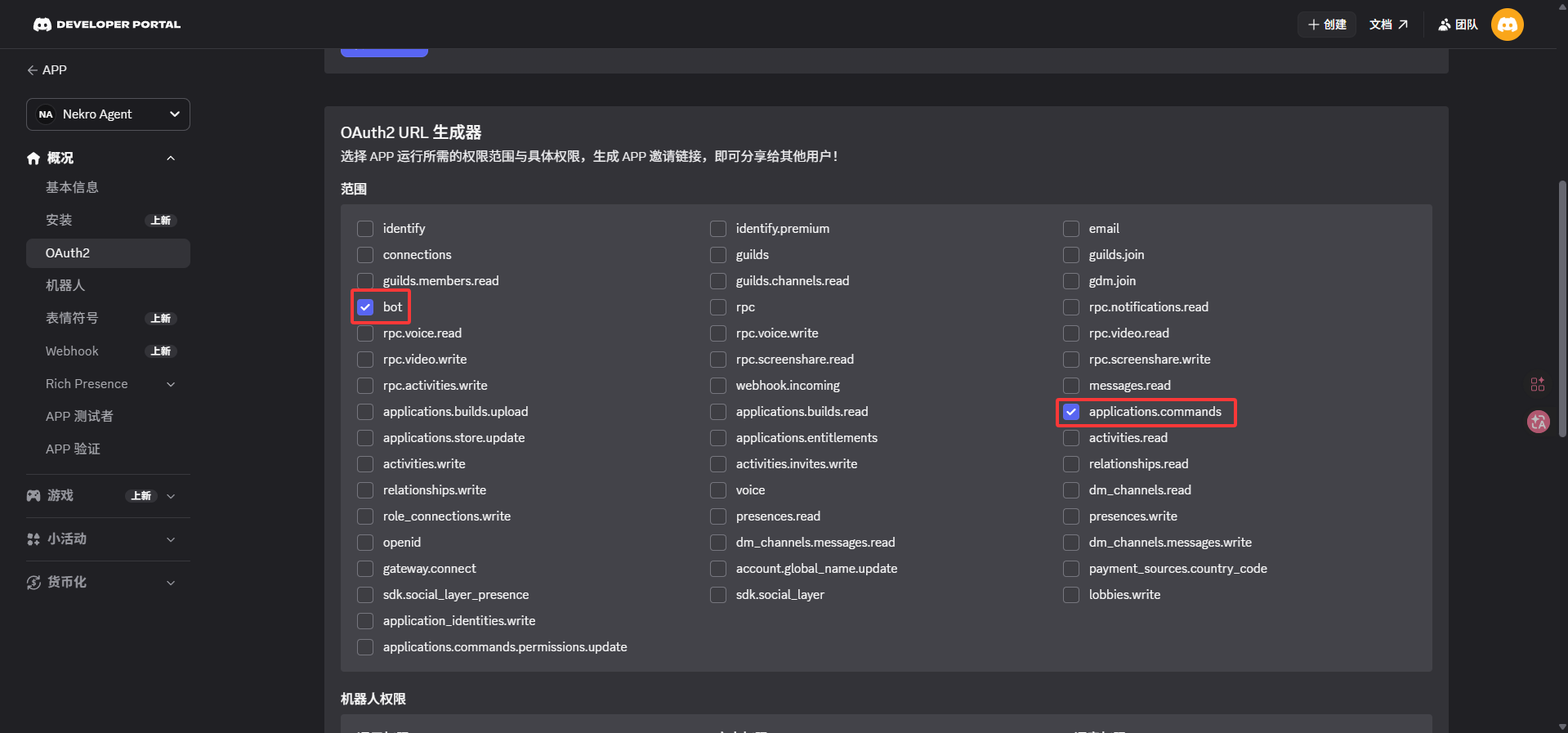
- 打开
OAuth2->URL 生成器 - 在
SCOPES中勾选:botapplications.commands
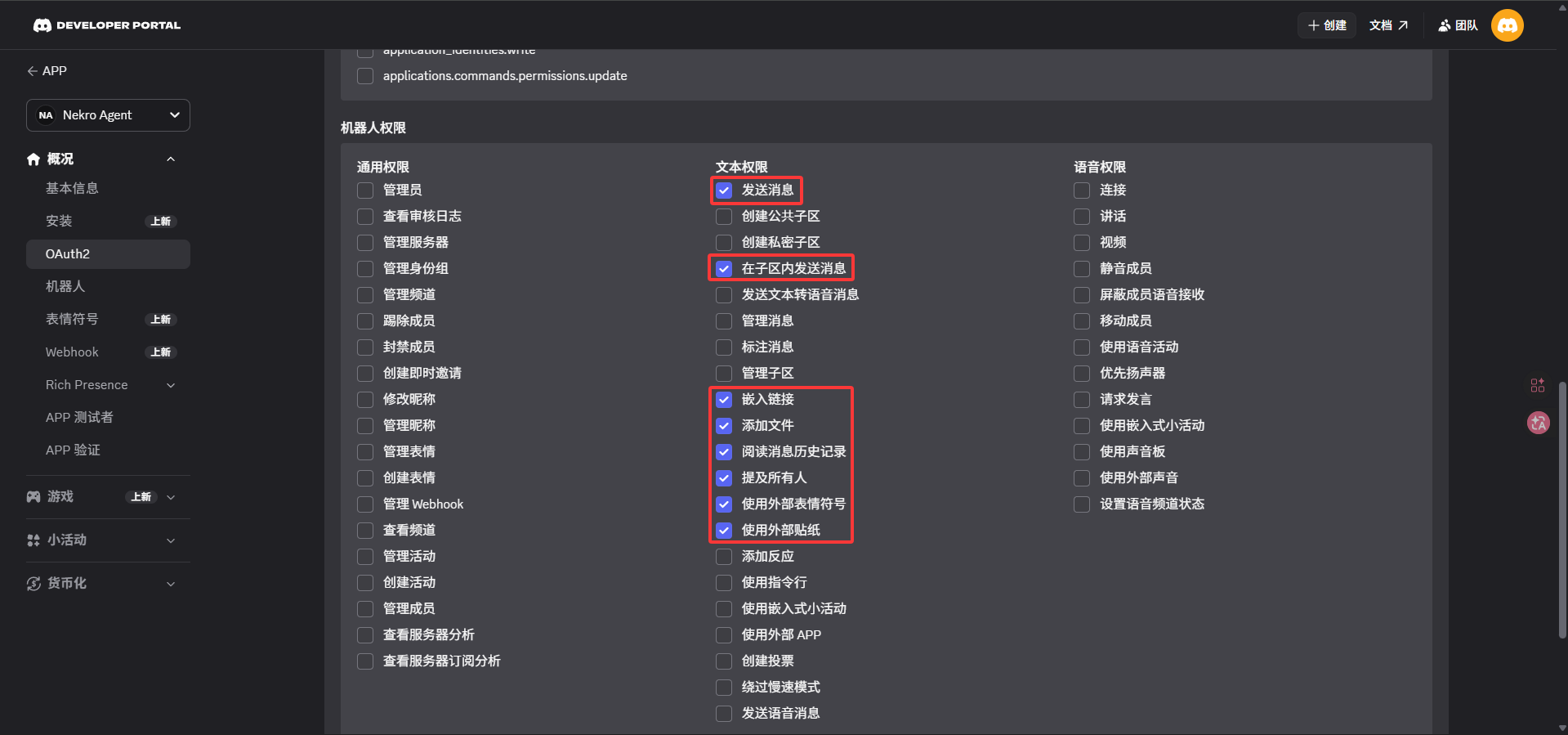
- 在
BOT PERMISSIONS中至少勾选:Read Messages/View ChannelsSend MessagesEmbed LinksAttach FilesRead Message History
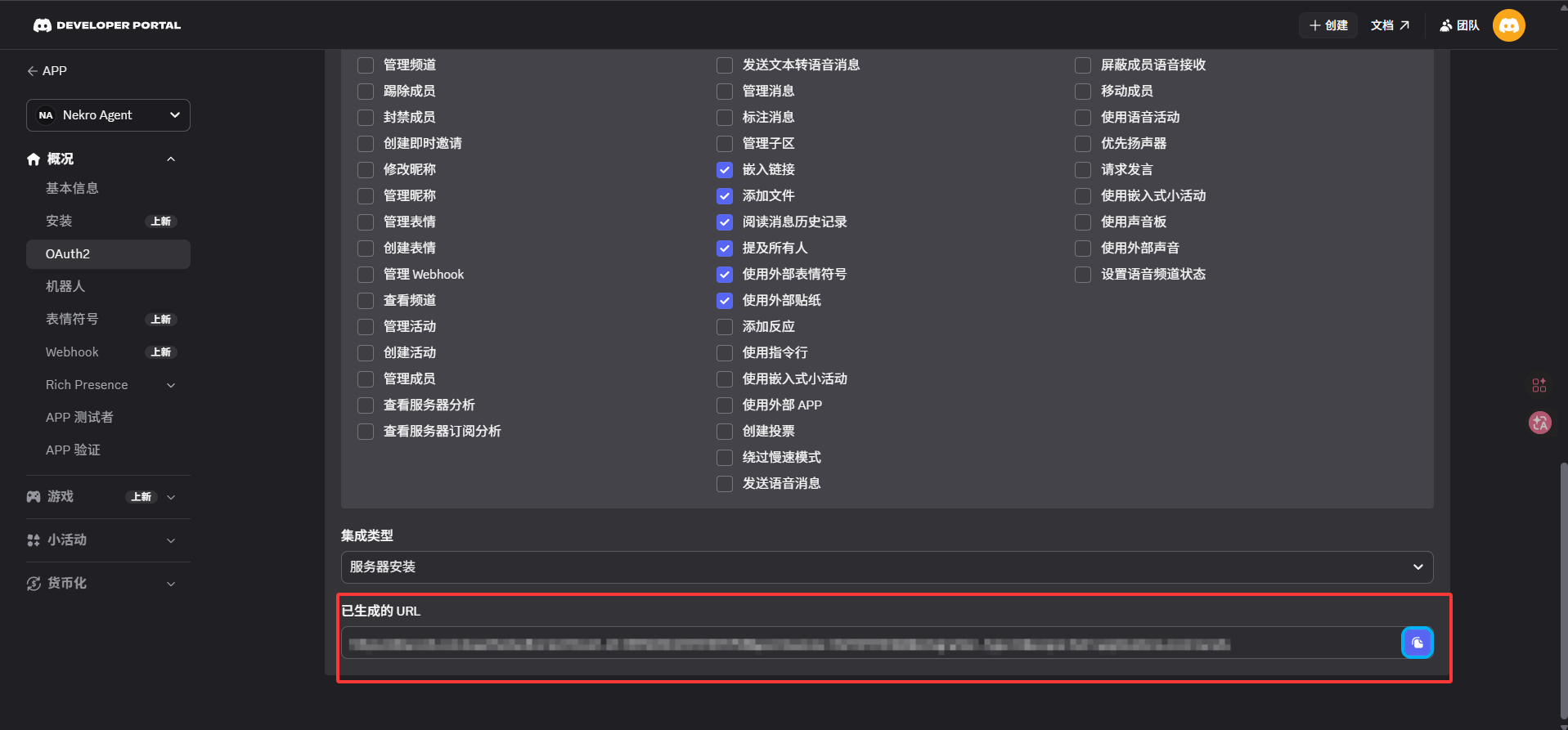
- 打开生成的邀请链接,把 Bot 拉进您的服务器
第五步:在 Nekro Agent 里填写配置
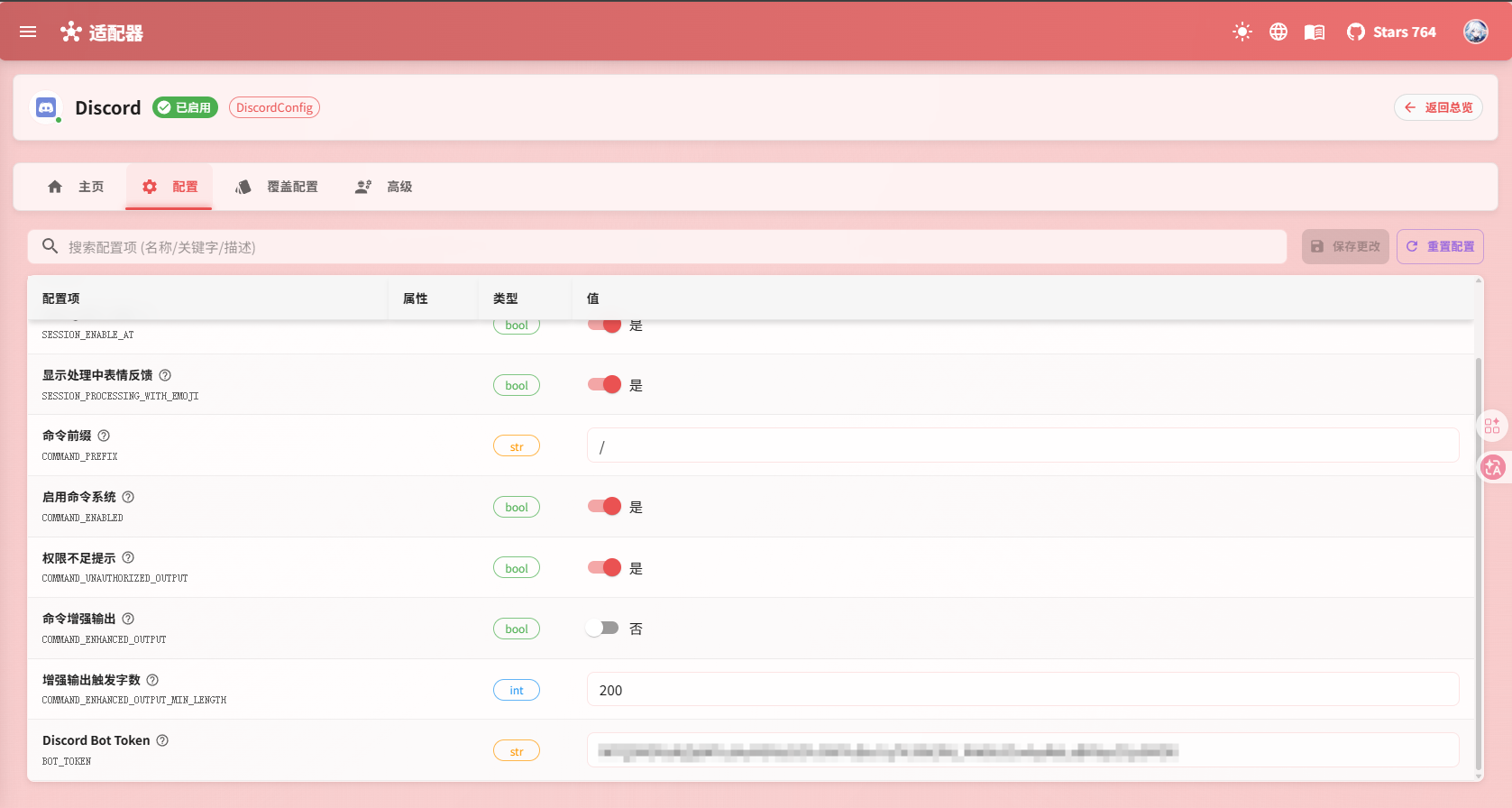
- 打开「适配器」->「Discord」
- 打开
启用适配器 - 填入
Discord Bot Token - 如果您的网络需要代理,再填写
代理地址 - 保存并重启 Nekro Agent
第六步:确认是否配置成功
- 在 Discord 服务器里找一个机器人有权限的频道
- 发送一条测试消息
- 如果 Nekro Agent 能正常回复,说明已经配置成功
您实际只需要填写什么
Discord Bot Token:必填,来自 Discord Developer Portal
常见问题
机器人在线,但不回复
优先检查:
MESSAGE CONTENT INTENT有没有打开- Bot 在当前频道是否有读取和发言权限
- 您填进 Nekro Agent 的 Token 是否仍然有效
机器人根本没进服务器
一般是邀请链接权限不够,或者邀请时选错了服务器。重新生成一次邀请链接通常就能解决。