Feishu 設定ガイド
この記事では、Feishu アダプターを設定して Nekro Agent を Feishu に接続する方法を説明します。
事前準備
- Nekro Agent のデプロイが完了している
- Feishu の企業自作アプリを作成できる権限がある
- Feishu Open Platform を開ける
ステップ1: Feishu アプリを作成し、Bot 機能を追加する
- Feishu Open Platform を開く
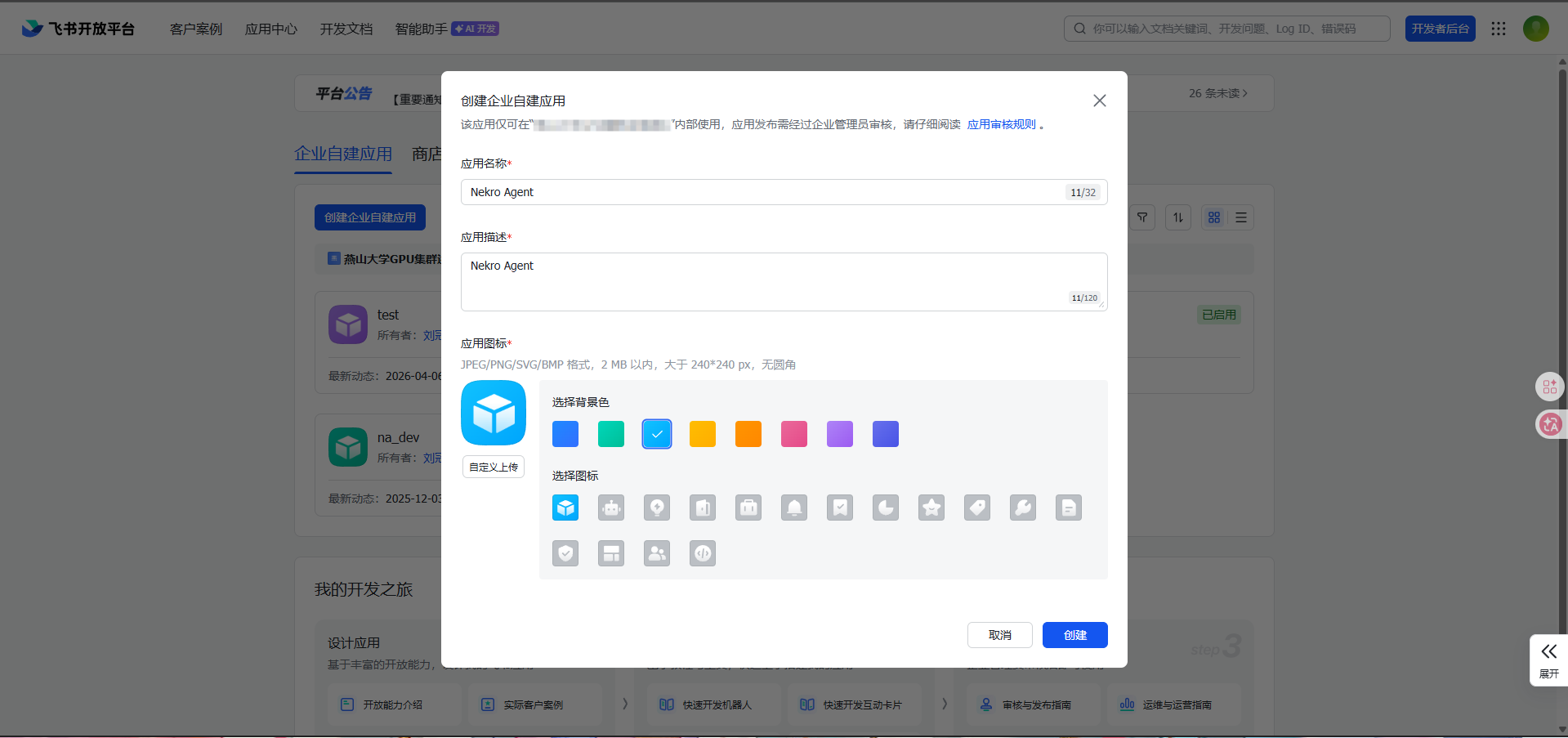
Enterprise Self-built Appを作成する- アプリ名と説明を入力する
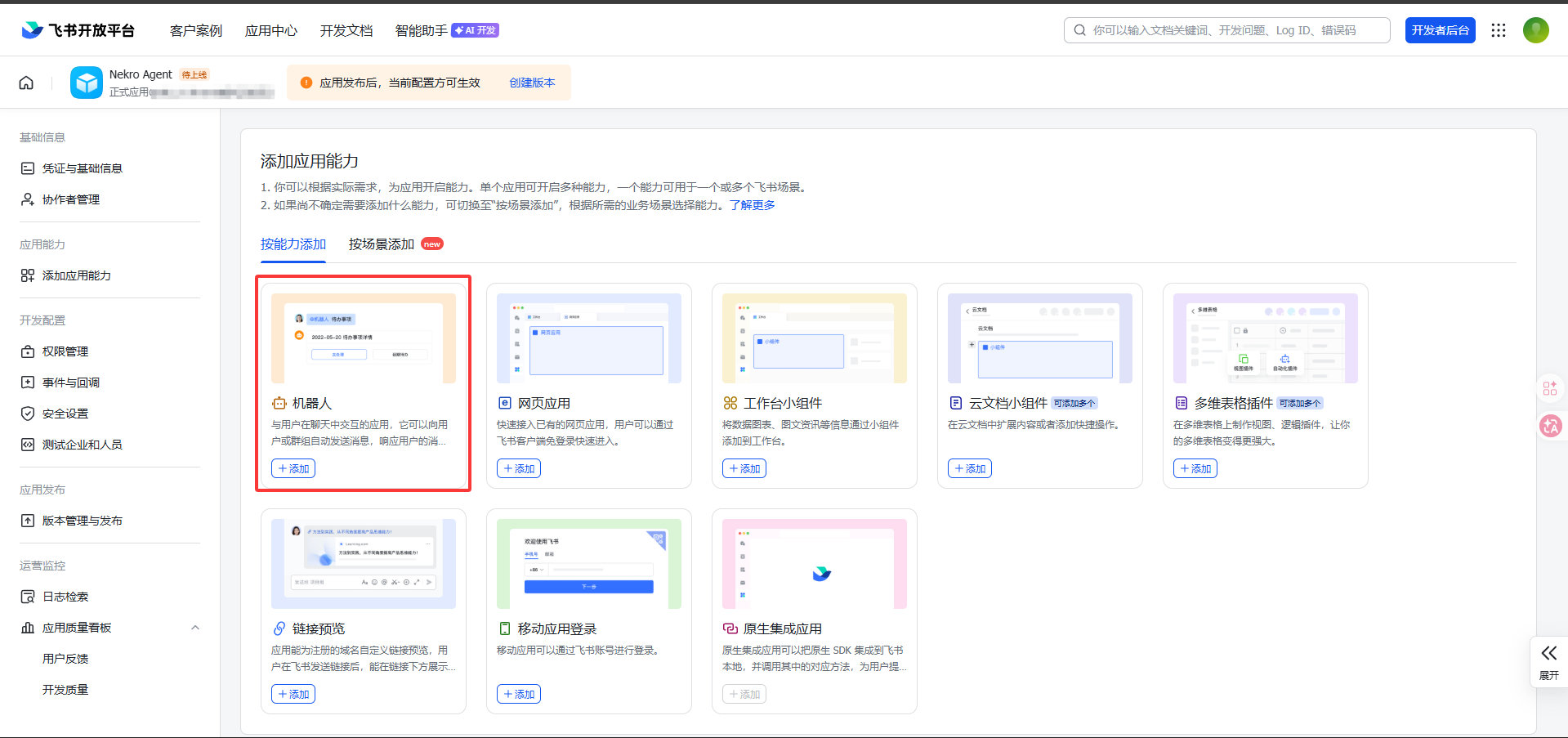
- アプリ能力で
Botを追加する
ステップ2: App ID と App Secret を取得する
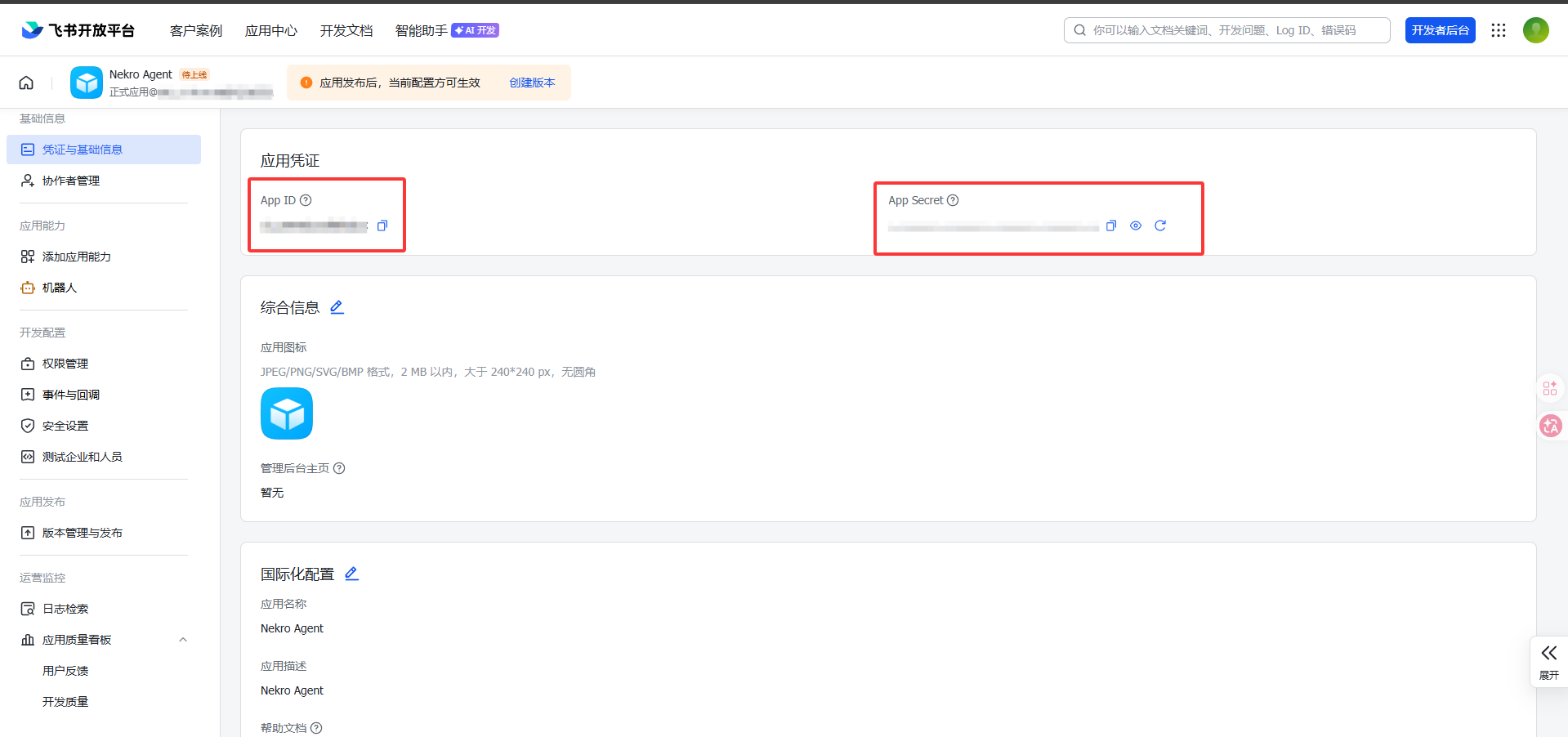
Credentials & Basic Information を開き、次の 2 つを控えます:
App IDApp Secret
どちらも後で Nekro Agent に入力します。
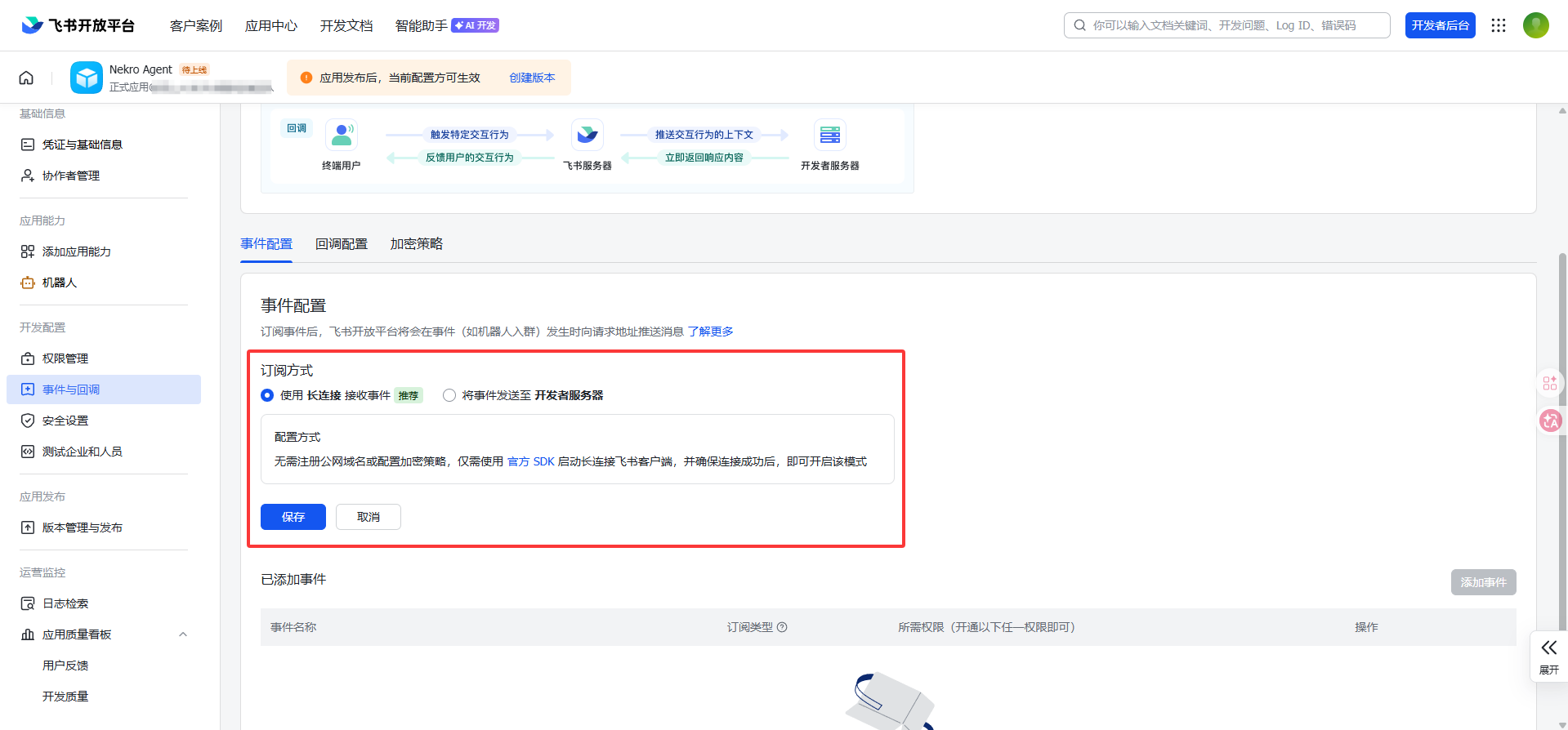
ステップ3: イベント購読を長接続モードへ切り替える
Events & Callbacks->Event Configurationを開くLong Connectionモードを選ぶ- イベント
im.message.receive_v1を追加する
Feishu 側ではここを必ず長接続にしてください。HTTP コールバックにはしないでください。
ステップ4: アプリ権限を設定する
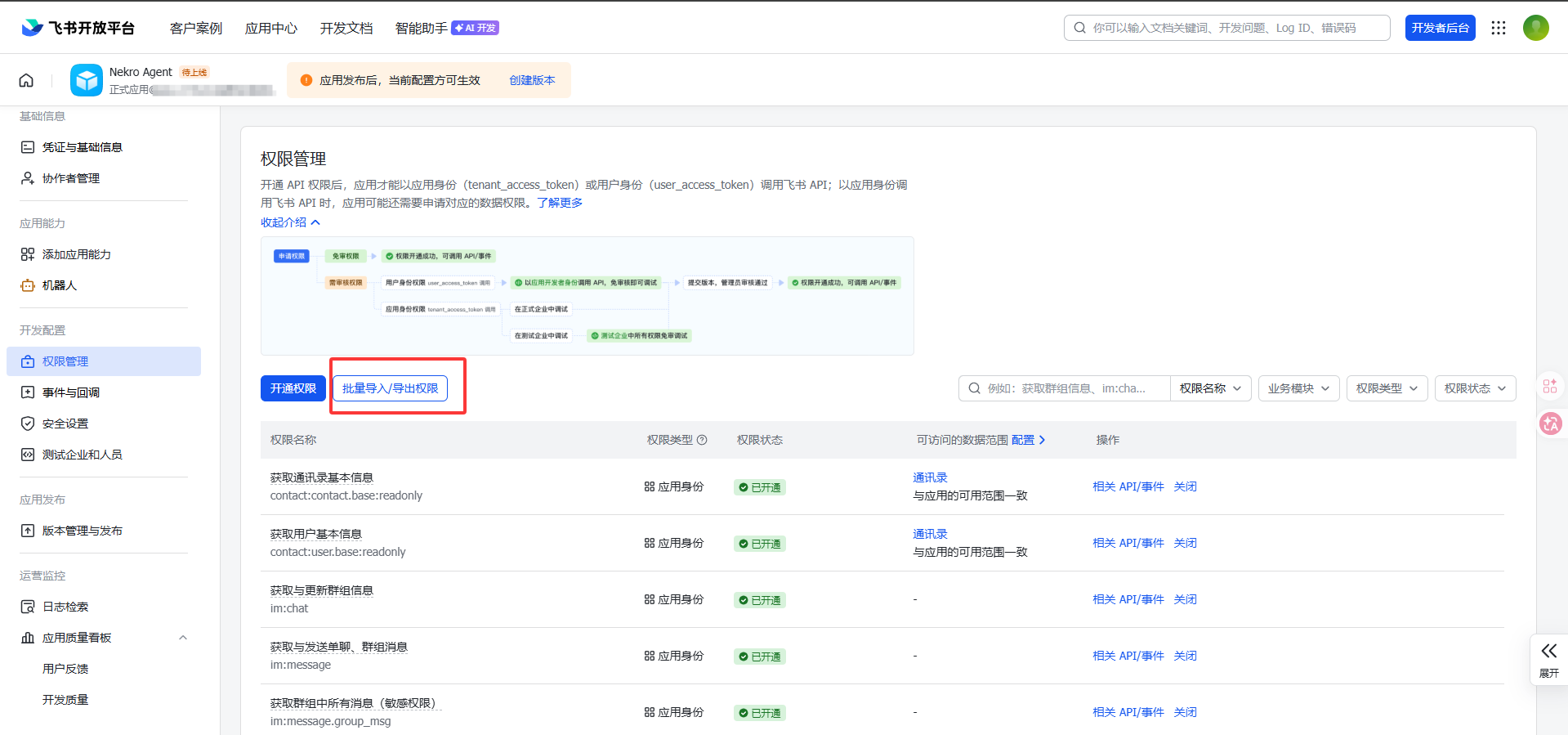
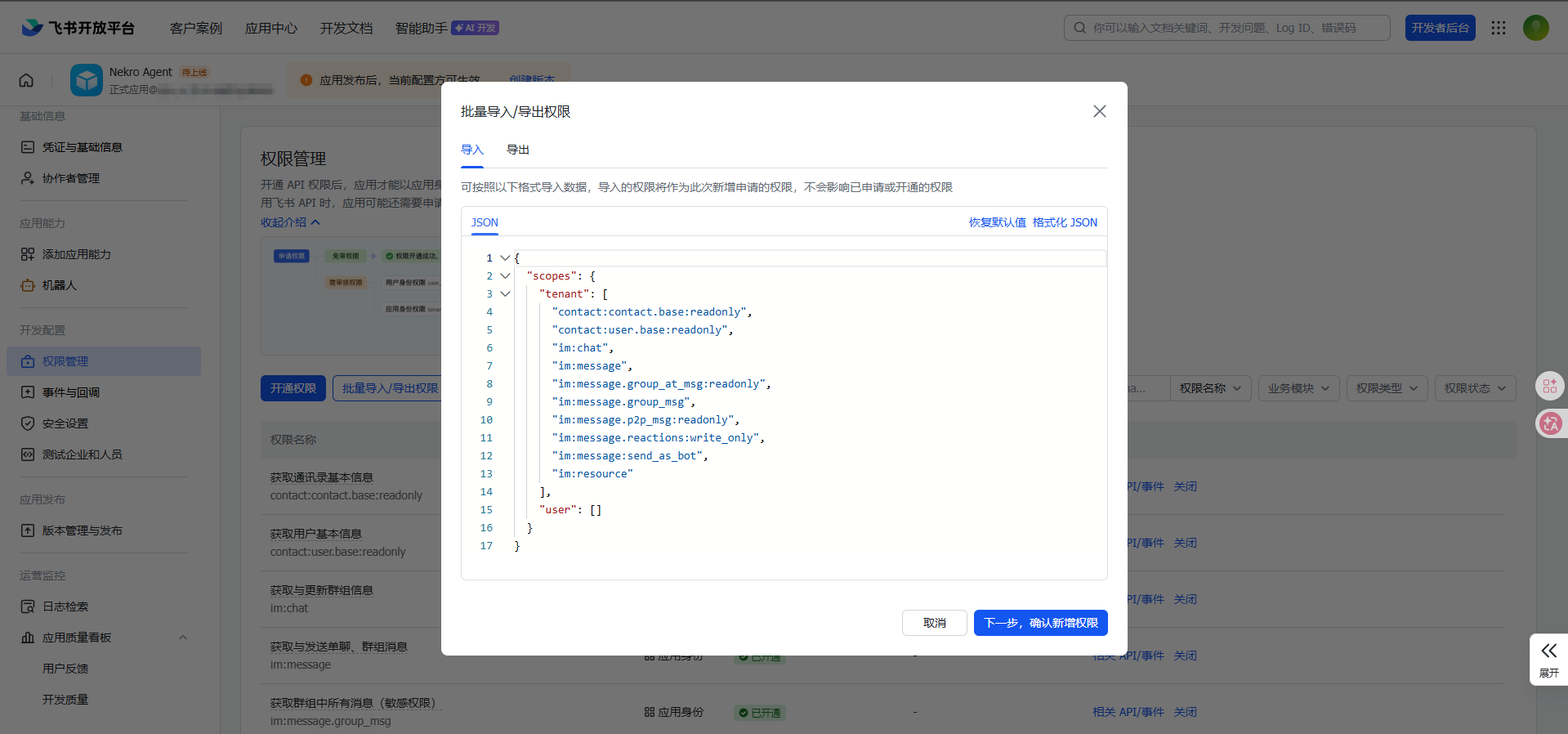
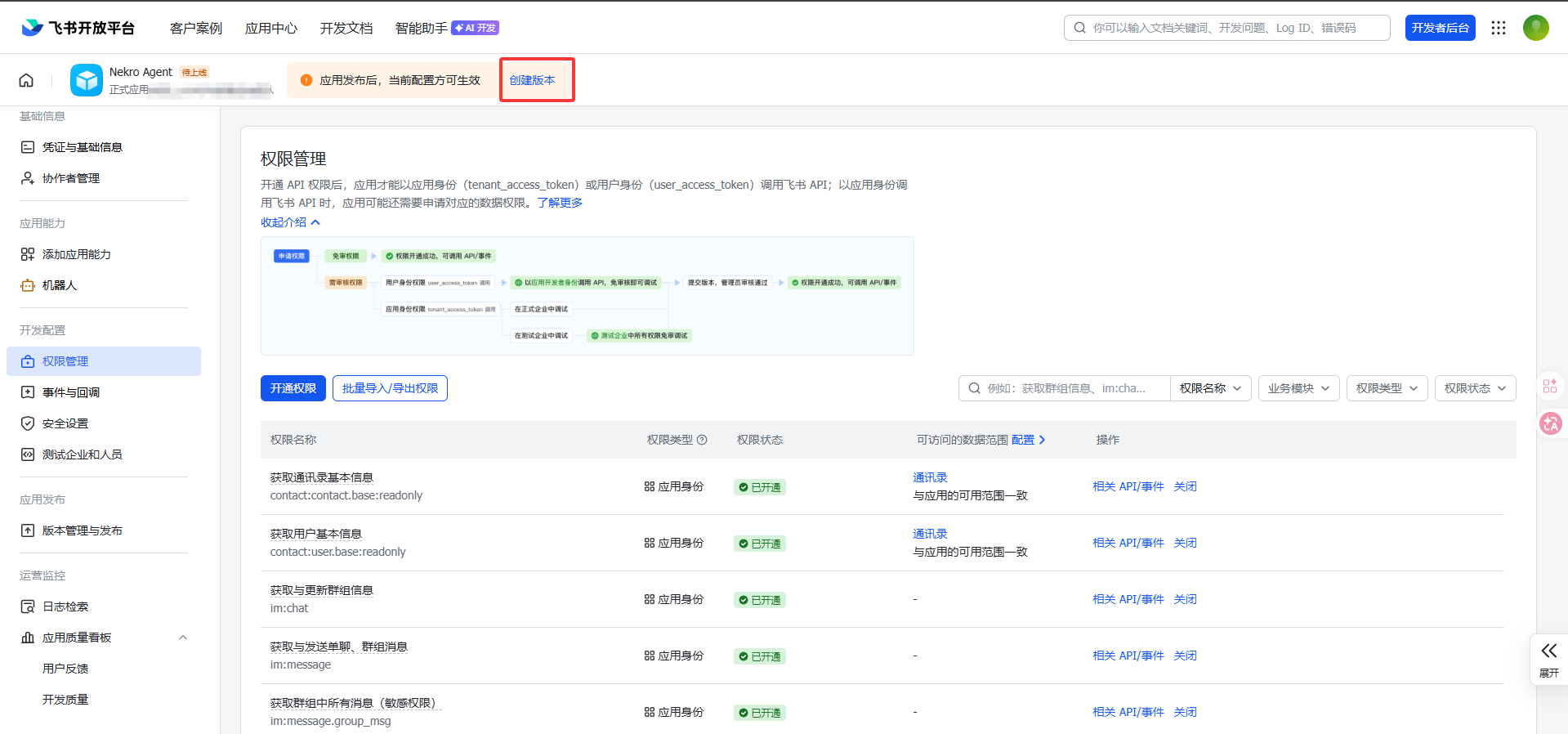
Permission Management を開き、Bulk Import/Export Permissions をクリックして、既存内容を次で置き換えてから次へ進みます:
json
{
  "scopes": {
    "tenant": [
      "contact:contact.base:readonly",
      "contact:user.base:readonly",
      "im:chat",
      "im:message",
      "im:message.group_at_msg:readonly",
      "im:message.group_msg",
      "im:message.p2p_msg:readonly",
      "im:message.reactions:write_only",
      "im:message:send_as_bot",
      "im:resource"
    ],
    "user": []
  }
}
権限が足りない場合、接続はできても送信できない、またはグループメッセージを受信できない、という症状がよく出ます。
ステップ5: Nekro Agent に設定を入力する
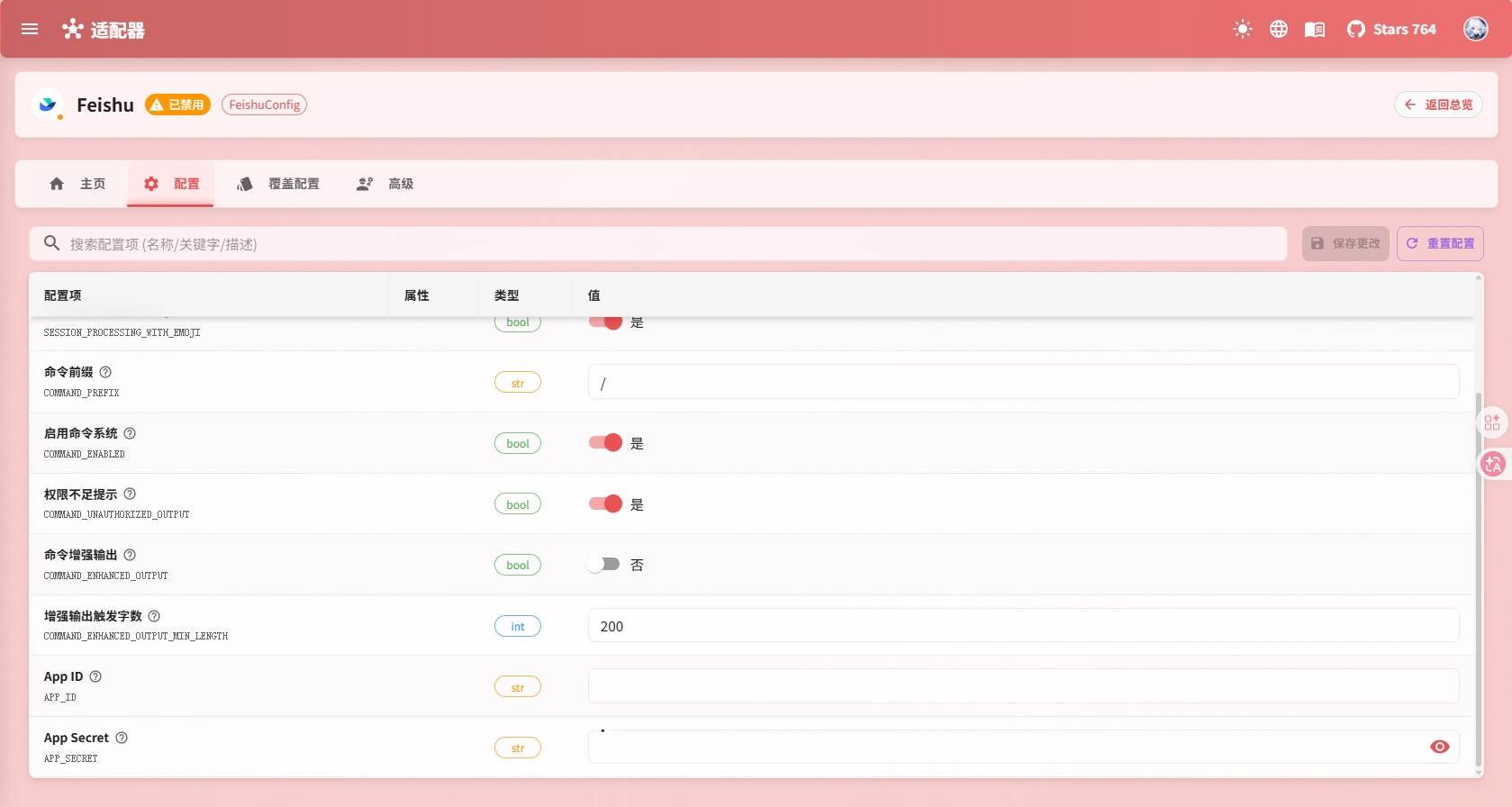
アダプター設定->Feishuを開くアダプターを有効化をオンにするApp IDを入力するApp Secretを入力する- 保存して Nekro Agent を再起動する
ステップ6: アプリを公開してインストールする
- Feishu 管理画面でバージョンを作成する
- プラットフォーム要件に従って公開申請する
- 対象テナントにアプリがインストール済みであることを確認する
- Bot をテスト用グループへ追加するか、プライベートチャットを送る
ステップ7: 正常に設定できたか確認する
- Bot にプライベートメッセージを送る
- あるいはグループで Bot を
@メンションしてメッセージを送る - Nekro Agent が正常に返信すれば設定完了です
実際に入力する主な項目
APP_ID: Feishu Open Platform で取得APP_SECRET: Feishu Open Platform で取得
よくある問題
Feishu 側の設定は終わっているのに Bot が返信しない
まず次を確認してください:
- イベント購読が本当に
Long Connectionになっているか APP_IDとAPP_SECRETを正しくコピーしたか- アプリの公開とインストールが完了しているか
- 必要な権限がすべて有効になっているか
プライベートチャットでは動くが、グループで返信しない
多くの場合、グループメッセージ関連の権限不足か、Bot が正しくグループへ追加されていないことが原因です。